






LIVE desde PC
Cómo hacer LIVE en TikTok desde PC con Live Studio u OBS
Aprende cómo hacer LIVE en TikTok desde el PC con el acceso que ya tiene tu cuenta. Configura la cámara y el micrófono en LIVE Studio o conecta tus escenas de OBS con una clave de transmisión.
1. Tres formas de hacer LIVE en TikTok desde el ordenador
Para hacer LIVE en TikTok desde PC, comprueba qué opción te ofrece tu cuenta. Si usas LIVE Studio, prepara allí la cámara y el juego. Si ya tienes tus escenas en OBS, busca en TikTok la opción de emitir con software externo y comprueba si aparece una clave de transmisión.
- TikTok LIVE Studio: el programa oficial de TikTok para emitir desde el ordenador con cámara, pantalla, juegos y escenas.
- OBS: un programa gratuito que envía tu directo a TikTok con la Server URL y la Stream Key que te da TikTok.
- TikTok en la web: algunas cuentas pueden preparar el directo desde el navegador.
2. Requisitos para transmitir en TikTok desde PC
- Tener al menos 18 años para emitir.
- Cumplir el mínimo de seguidores de tu región y no tener restricciones de LIVE activas.
- Tener acceso a LIVE en PC: LIVE Studio o una clave de transmisión para OBS.
- Para LIVE Studio, la página oficial de descarga indica Windows 10 de 64 bits o posterior, y recomienda más memoria si vas a emitir juegos.
- Una conexión con buena velocidad de subida, mejor por cable que por wifi.
3. Cómo hacer LIVE en TikTok con LIVE Studio
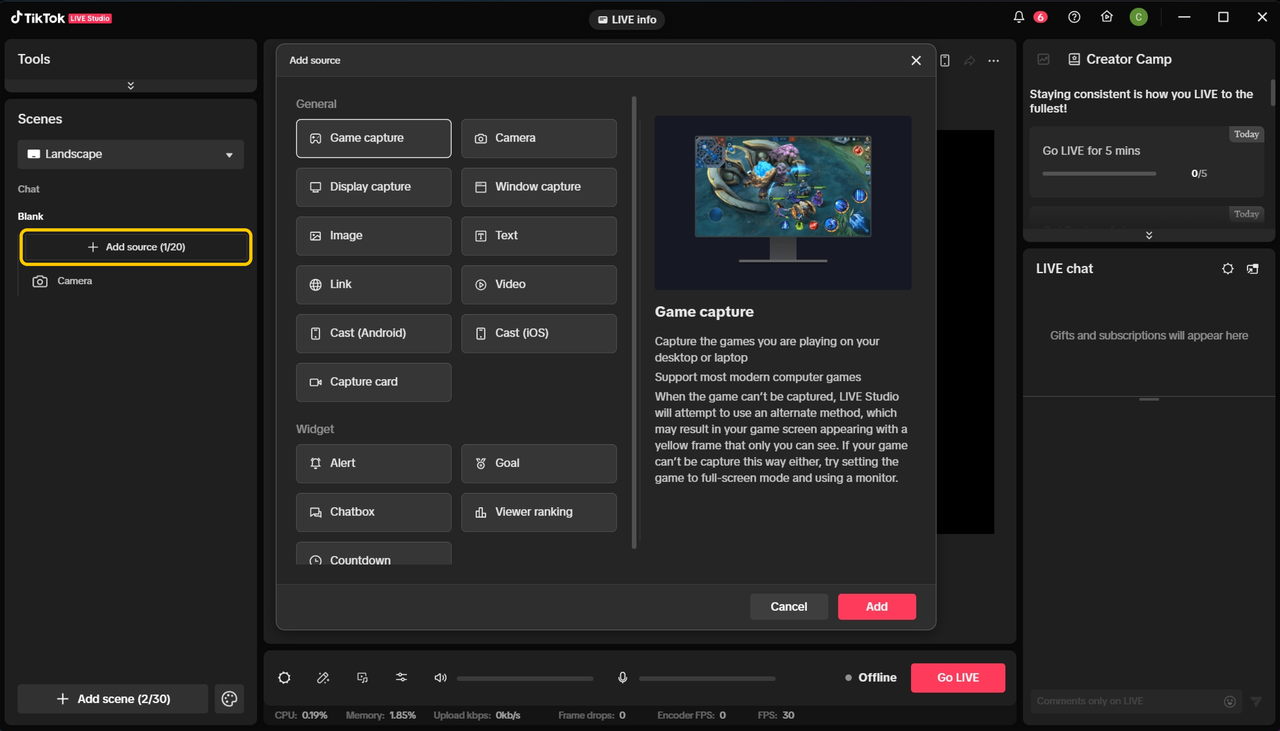
- Descarga TikTok LIVE Studio desde la página oficial e instálalo.
- Inicia sesión con tu cuenta. Si no tienes acceso, la aplicación muestra qué requisitos faltan.
- Añade tus fuentes: cámara, micrófono, captura de pantalla o del juego.
- Elige el diseño vertical u horizontal y organiza las escenas que vas a usar.
- Escribe el título, elige la categoría, revisa la vista previa y pulsa Go LIVE.
4. Cómo hacer directo en TikTok con OBS
Con OBS controlas escenas, transiciones y complementos con más libertad. Necesitas que TikTok te dé una Server URL y una Stream Key.
- Prepara el directo en TikTok desde el ordenador y copia la Server URL y la Stream Key.
- En OBS, ve a Ajustes → Emisión, elige Personalizado y pega ambos datos.
- Configura un lienzo vertical de 1080 × 1920 si emitirás en formato móvil.
- Pulsa Iniciar transmisión, comprueba la vista previa en TikTok y sal en directo.
Cómo obtener y usar la clave de transmisión de TikTok
Configurar OBS para TikTok: escenas, audio y opciones de conexión
5. Ajustes para que tu directo desde el ordenador se vea bien
Una vez que sabes cómo hacer directo en TikTok con tu programa, mira la vista previa en formato de teléfono. Comprueba que se pueda leer el texto del juego o de la presentación y que el micrófono se oiga por encima del sonido del equipo.
- Haz una prueba de velocidad de subida y ajusta la tasa de bits a lo que tu conexión puede sostener.
- Si la imagen se corta, baja a 720p antes de reducir los fotogramas.
- Usa cable de red y cierra descargas o programas que consuman ancho de banda.
- Activa la supresión de ruido del micrófono y prueba el audio antes de empezar.
- Nombra moderadores y revisa lo que se ve en pantalla: notificaciones, pestañas y datos personales.
Qué IP ve TikTok cuando transmites y cuándo conviene un proxy
6. Si tu cuenta no tiene LIVE en PC
Si tu cuenta todavía no tiene acceso a LIVE Studio ni clave de transmisión, puedes seguir creciendo hasta cumplir los requisitos o, si necesitas emitir ya, comprar una cuenta de TikTok con Live Studio lista para hacer LIVE desde PC. Si vas a transmitir para otro país, una IP con UDP te permite elegir la ubicación de tu conexión.
Cuenta TikTok Live Studio
Directos profesionales desde PC con OBS
Continuar
IP UDP TikTok
IP limpia para transmitir · SOCKS5 con UDP · 150 Mbps
ContinuarRevisa en cada ficha el país, las opciones y las condiciones de entrega. Una cuenta distinta no levanta una restricción vigente en otra.
7. Preguntas frecuentes sobre LIVE en TikTok desde PC
¿Cómo hacer directo en TikTok desde el ordenador?
Instala TikTok LIVE Studio o configura OBS con la clave de transmisión que te da TikTok, añade cámara, micrófono y pantalla, y pulsa Go LIVE. Tu cuenta necesita acceso a LIVE en PC.
¿Puedo hacer LIVE en TikTok desde PC sin LIVE Studio?
Sí, con OBS u otro programa, si TikTok te da una clave de transmisión. Algunas cuentas también pueden emitir desde la web.
¿LIVE Studio funciona en Mac?
La página oficial de descarga se centra en Windows. Consulta en ella si ya hay versión para tu sistema antes de preparar el directo.
¿Puedo emitir un juego del PC en TikTok?
Sí. LIVE Studio y OBS capturan juegos y pantalla; elige la categoría de juegos y revisa los derechos de la música que suene.
Fuentes del artículo
Las referencias explican las normas o el funcionamiento de cada servicio. La disponibilidad y los avisos de tu cuenta se comprueban en TikTok.