






LIVE desde PC
Clave de transmisión de TikTok: cómo obtener tu stream key para OBS
Si emites con OBS, necesitas dos datos de TikTok LIVE. Mira dónde encontrar la clave de transmisión y la URL del servidor, y qué comprobar si solo ves la opción de LIVE Studio.
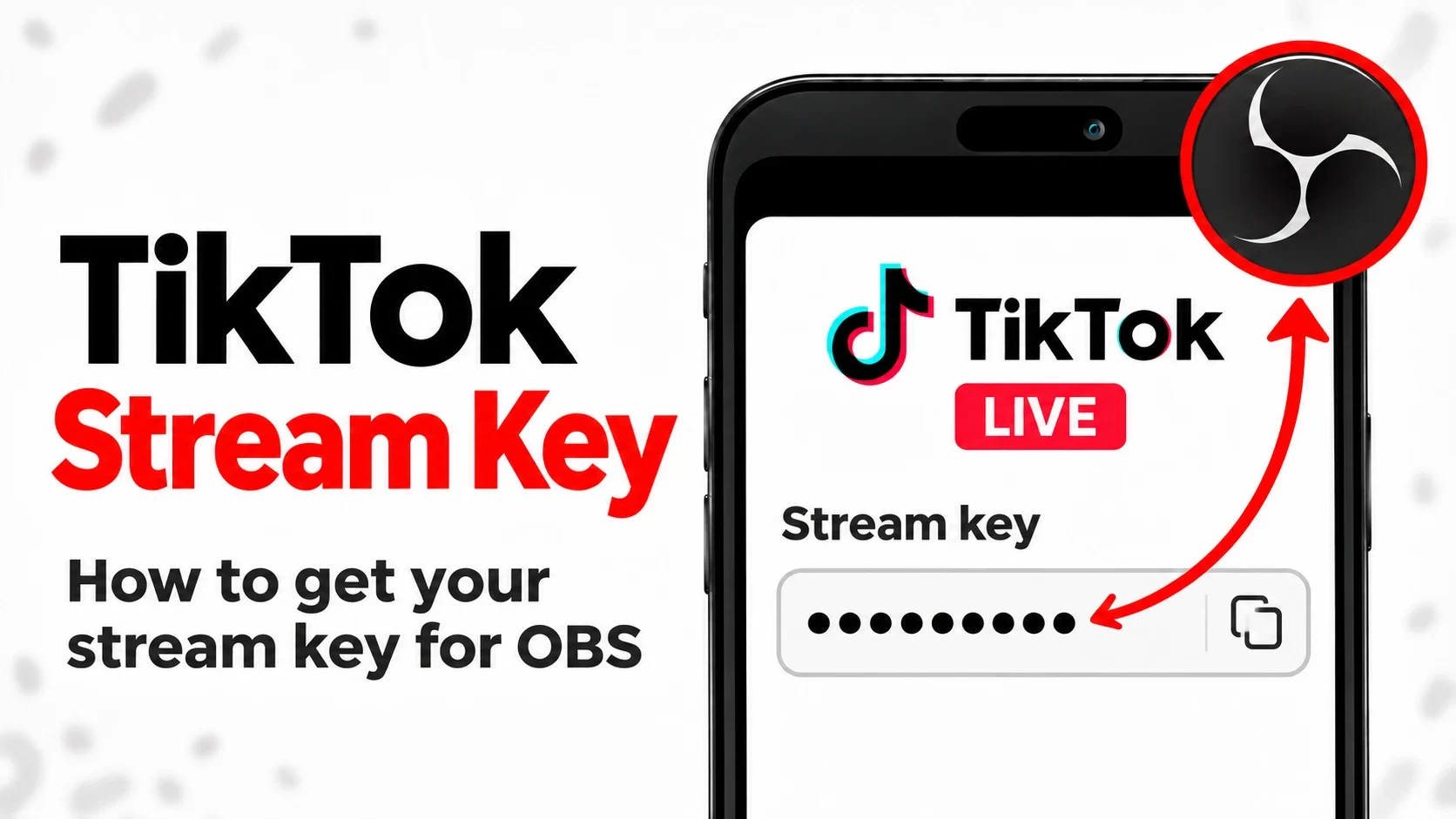
1. Qué es la clave de transmisión de TikTok (stream key)
La clave de transmisión de TikTok, o stream key, es un código privado que conecta un programa de emisión como OBS con tu cuenta. TikTok te da dos datos: la Server URL, que indica a qué servidor enviar la señal, y la Stream Key, que identifica tu directo. Con ambos, OBS envía la imagen y el sonido de tu PC a TikTok LIVE.
Quien tenga tu stream key puede emitir en tu cuenta mientras la clave siga activa. Trátala como una contraseña: no la muestres en capturas, chats ni grabaciones de pantalla.
2. Qué necesita tu cuenta para obtener la stream key
TikTok indica que para hacer LIVE debes tener al menos 18 años y el número de seguidores que se exija en tu región. Además, las opciones de escritorio, entre ellas OBS con clave de transmisión, no están disponibles para todas las cuentas ni en todos los países.
- Edad mínima para emitir: 18 años.
- Seguidores: el mínimo varía por región. En muchos países se menciona 1.000, pero comprueba el que te indique la aplicación.
- Buen historial: un aviso activo o una restricción de LIVE pueden impedir el acceso.
- Acceso a LIVE en PC: algunas cuentas emiten con LIVE Studio y otras reciben una clave para usar OBS.
3. Dónde encontrar tu clave de transmisión de TikTok y la URL del servidor
Prepara el directo desde tu cuenta de TikTok en el ordenador. Si tienes acceso a la emisión con software externo, allí aparecen la URL del servidor y la clave de transmisión que te pide OBS. El nombre del menú puede variar por región.
- Inicia sesión en TikTok desde el ordenador con la cuenta que va a emitir.
- Abre la opción para hacer LIVE desde el ordenador, que puede aparecer como LIVE Center o Producer, y elige título y categoría.
- Copia la Server URL y la Stream Key que aparecen en los ajustes de emisión.
- Si no ves esos datos, tu cuenta todavía no tiene esta opción. Comprueba si puedes usar LIVE Studio.
La clave puede cambiar de un directo a otro. Copia una nueva antes de cada emisión en lugar de reutilizar la anterior.
4. Cómo usar la stream key de TikTok en OBS
- Abre OBS y ve a Ajustes → Emisión.
- En Servicio elige Personalizado.
- Pega la Server URL en Servidor y la Stream Key en Clave de retransmisión.
- En Vídeo y Salida usa una resolución y una tasa de bits que tu conexión pueda sostener. Para formato vertical, configura un lienzo de 1080 × 1920.
- Pulsa Iniciar transmisión y comprueba en TikTok que la vista previa recibe la señal antes de salir en directo.
OBS es un programa gratuito y de código abierto que no pertenece a TikTok. Las dudas sobre escenas o codificadores se resuelven en su propia documentación.
Configurar OBS para TikTok: escenas, audio y opciones de conexión
5. Si OBS no conecta: errores comunes con la clave
- La clave caducó o se generó otra: vuelve a copiarla desde TikTok.
- Espacios al pegar: borra los espacios al inicio o al final de la Server URL y de la clave.
- Servicio incorrecto en OBS: debe ser Personalizado, no otra plataforma.
- Restricción de LIVE activa: si TikTok retiró el acceso, la clave no servirá hasta que se resuelva.
- Conexión inestable: baja la tasa de bits o prueba con cable de red.
6. Si tu cuenta no tiene stream key: LIVE Studio o una cuenta preparada
Si no te aparece la clave, TikTok LIVE Studio es la alternativa oficial para emitir desde el PC: permite combinar cámara, pantalla y juegos sin configurar una clave. También exige que la cuenta tenga acceso.
Si necesitas transmitir desde el ordenador y tu cuenta aún no cumple los requisitos, en BullTok puedes comprar una cuenta de TikTok con Live Studio, lista para hacer LIVE desde PC con LIVE Studio u OBS. Revisa en la ficha el país, las opciones y las condiciones de entrega.
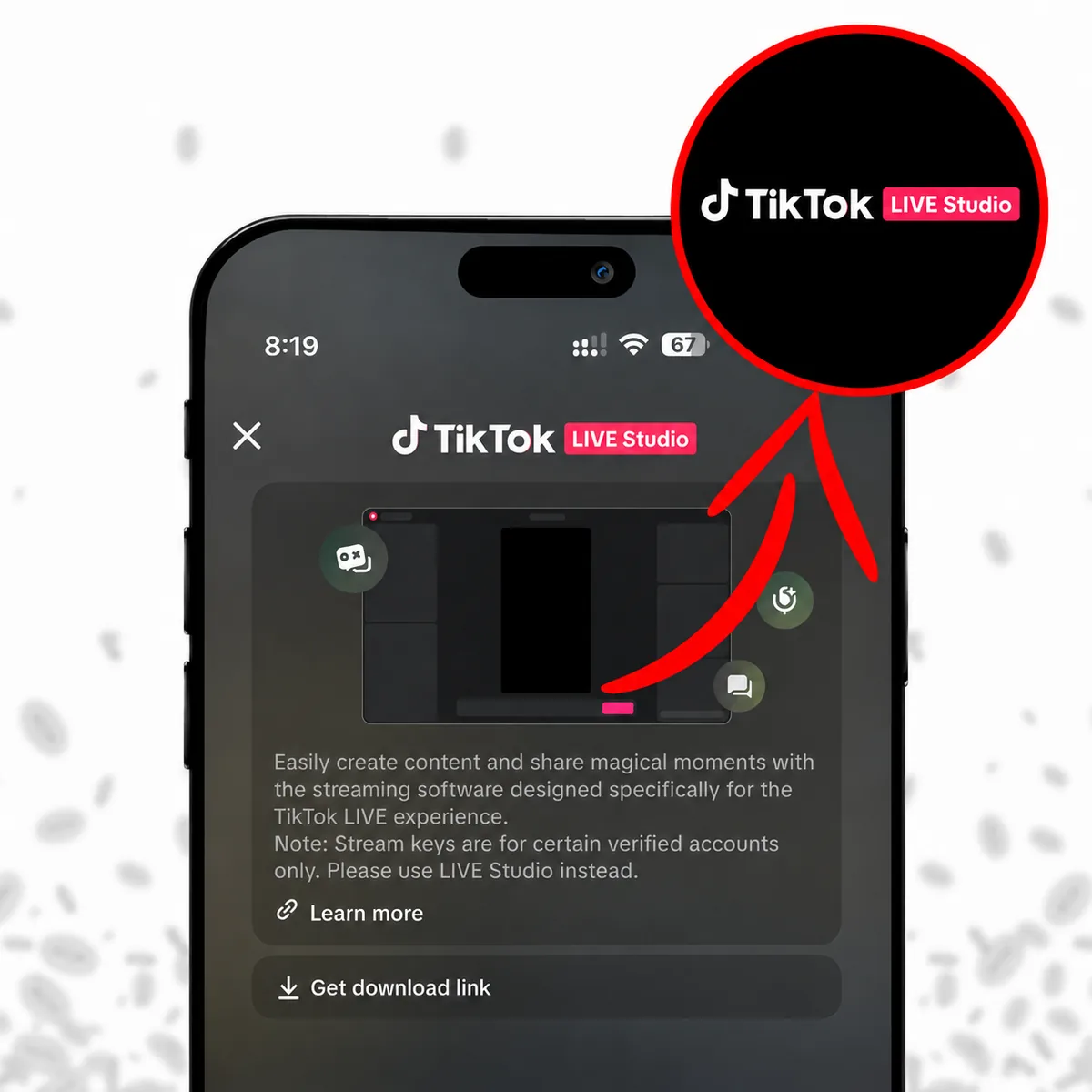
Cuenta TikTok Live Studio
Directos profesionales desde PC con OBS
Continuar
IP UDP TikTok
IP limpia para transmitir · SOCKS5 con UDP · 150 Mbps
ContinuarUna cuenta distinta no levanta una restricción vigente en otra, y TikTok puede sancionar el uso de cuentas para eludirla. Revisa tu situación antes de decidir.
7. Preguntas frecuentes sobre la stream key de TikTok
¿La clave de transmisión de TikTok es gratis?
Sí. TikTok no cobra por la clave: se genera cuando tu cuenta tiene acceso a emitir con software externo. Desconfía de quien te pida tu contraseña para conseguirte una.
¿Cómo obtener la clave de transmisión de TikTok sin 1.000 seguidores?
La clave depende del acceso a LIVE en PC, que TikTok concede según la región y la cuenta. Sin ese acceso puedes seguir creciendo, trabajar con una red de creadores oficial o usar una cuenta que ya tenga Live Studio.
¿Puedo usar siempre la misma stream key?
No conviene. La clave puede cambiar entre directos, así que cópiala de nuevo antes de cada emisión.
¿Puedo hacer LIVE en TikTok desde PC sin stream key?
Sí, con TikTok LIVE Studio, siempre que tu cuenta tenga acceso.
Fuentes del artículo
- Guía oficial de TikTok para hacer LIVE (en inglés)
- Descargar OBS Studio
- Descargar TikTok LIVE Studio
Las referencias explican las normas o el funcionamiento de cada servicio. La disponibilidad y los avisos de tu cuenta se comprueban en TikTok.