





Visibilidad del LIVE
¿Qué significa «Visibilidad del LIVE restringida» en TikTok?
¿TikTok te muestra «Visibilidad del LIVE restringida» mientras sigues en directo? Comprueba si el aviso menciona Para ti, las búsquedas o ambas, y qué puedes documentar para apelar.
1. Cómo saber si TikTok limitó tu LIVE en Para ti o en las búsquedas
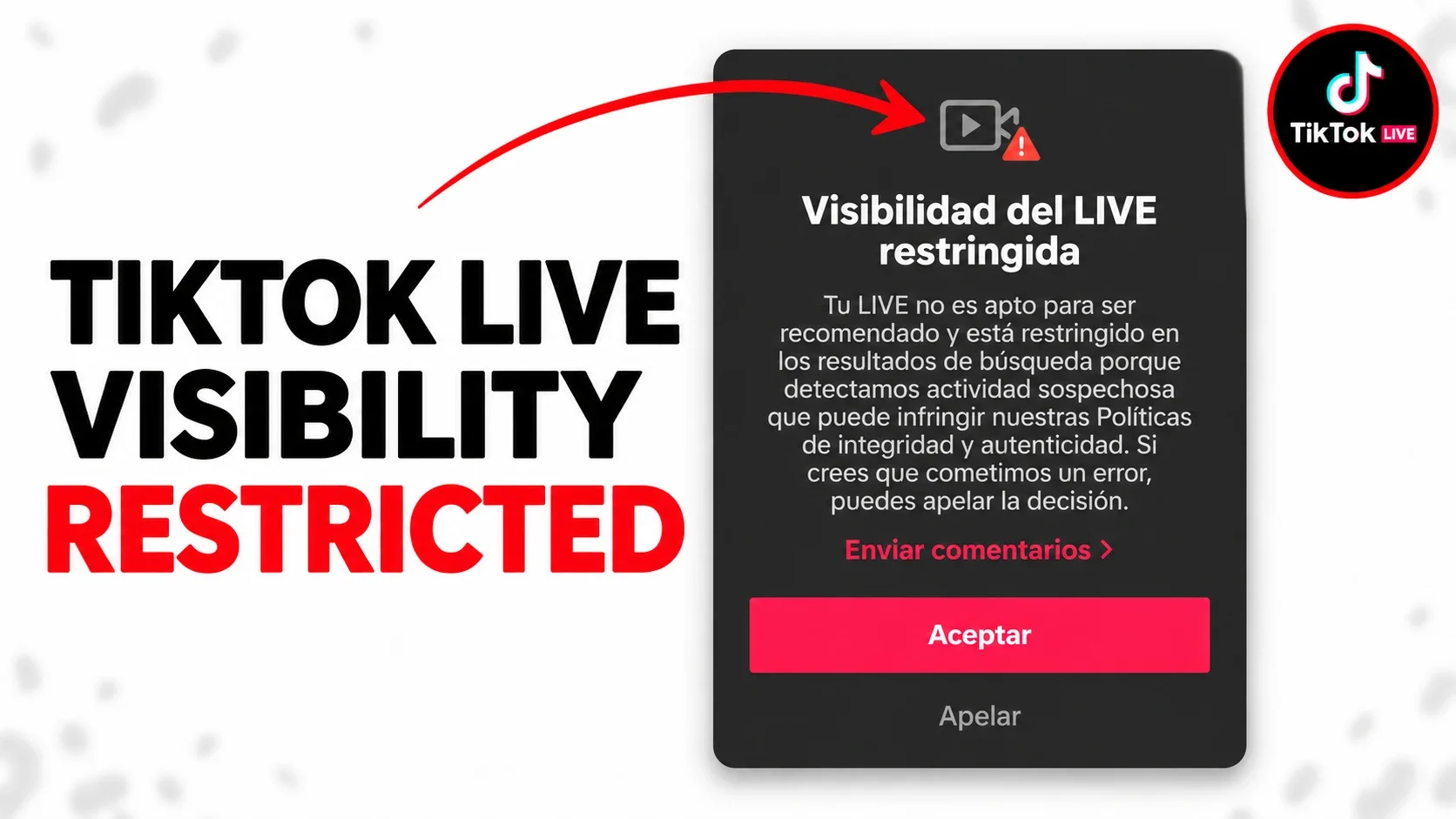
Estás en directo, el chat sigue activo y aparece la advertencia «Visibilidad del LIVE restringida». Lo primero es leer dónde se aplicó la medida. Si TikTok indica que tu LIVE deja de recomendarse en «Para ti», puede costar más que personas nuevas descubran la emisión. Si también menciona las búsquedas, la limitación alcanza esa vía de descubrimiento.
Comprueba por separado si la sesión sigue abierta y si quienes ya estaban conectados pueden verte y escucharte. El contador de espectadores por sí solo dice poco sobre el motivo de una caída. La notificación identifica qué decidió TikTok sobre esa emisión.
Si tu aviso dice «durante 10 minutos», anota a qué hora apareció y vuelve a comprobar el estado al terminar ese plazo. La portada muestra los criterios oficiales de recomendación y monetización, no un aviso individual. Usa el tiempo que indique tu propia pantalla.
2. Cómo identificar qué originó el aviso
Si menciona integridad o actividad sospechosa
Guarda el texto exacto de tu aviso y contrástalo con el criterio que mencione. La portada muestra documentación general; no identifica la causa de una restricción concreta. Revisa si durante la sesión se reprodujo contenido ajeno o se utilizó algún servicio para generar vistas, comentarios o «me gusta» artificiales. Si reconoces la causa, corrígela. Si el motivo te parece equivocado, conserva un fragmento de lo que se estaba emitiendo.
Consultar las normas de integridad y autenticidad de TikTok
Si menciona calidad visual o imágenes estáticas
Mira el directo tal como llega al espectador. Una demostración con la cámara fija puede tener movimiento en las manos y en el objeto que enseñas. Una escena congelada, en cambio, seguirá mostrando el mismo fotograma aunque tú continúes trabajando.
- Imagen negra o borrosa. Comprueba que la cámara seleccionada sea la correcta, limpia la lente y enfoca lo que estás mostrando.
- Imagen congelada. Mueve una mano delante de la cámara y compara la vista previa con la emisión que recibe otro dispositivo, dejando margen para el retraso del directo.
- Cartel o vídeo en bucle. Revisa si dejaste activa la escena de espera. Vuelve a la cámara o a la demostración y explica qué está viendo la audiencia.
3. Visibilidad del LIVE restringida: qué hacer durante el directo y cómo apelar
- Antes de cerrar el aviso, toma una captura con el motivo, la hora y cualquier plazo. Guarda también las opciones que muestra, especialmente «Apelar».
- Comprueba si la transmisión sigue activa. Pide a alguien del chat que confirme qué ve y si escucha tu voz. Si te sigue viendo con normalidad, puedes continuar con el tema mientras revisas los detalles.
- Corrige el problema que hayas podido reproducir. Si la imagen se congela solo para el público, revisa la conexión y las subidas de archivos en segundo plano. Si también se congela la vista previa, revisa la cámara y la escena seleccionada.
- Si consideras que la decisión fue un error, abre «Apelar» cuando esté disponible. Indica el momento exacto y qué estaba ocurriendo. Adjunta la captura o un fragmento del LIVE si la aplicación lo permite.
Modelo de apelación
Hola. Durante mi LIVE del [fecha] a las [hora y zona horaria] recibí el aviso «[motivo exacto]». En ese momento estaba [describe lo que se veía y escuchaba]. Pueden comprobarlo en [minuto de la grabación o captura]. Solicito que revisen la restricción de visibilidad de esa emisión. Gracias.
Si el aviso incluía una hora de finalización y la limitación sigue apareciendo después, guarda una segunda captura. Desde Perfil puedes entrar en Ajustes y privacidad y elegir Informar de un problema para enviar ambas con la referencia del caso.
Si también suspendieron los Regalos, consulta cómo explicar el contexto al apelar
4. Qué revisar antes de tu próxima emisión
- Luz y enfoque. Haz una prueba corta con la misma iluminación que utilizarás en directo. Si muestras un producto, comprueba que se distinga su detalle cuando lo acerques a la cámara.
- Voz y sonido. Escucha la prueba con auriculares. Ajusta el micrófono hasta que se entienda tu explicación por encima del ruido de fondo.
- Conexión y equipo. Comprueba la señal en el lugar donde vas a emitir, cierra las aplicaciones que estén subiendo archivos y elige una calidad que tu conexión pueda sostener.
- Contenido e interacción. Prepara una demostración y una pregunta relacionada. Si enseñas a pintar una pieza, acerca el plano al pincel cuando expliques la técnica y reserva un momento para responder dudas.
- Escenas y pausas. Ensaya el cambio entre la cámara y la pantalla compartida. Al volver de una pausa, confirma qué escena está viendo el público.
5. BullTok ofrece soluciones profesionales para personas o empresas que necesiten sí o sí transmitir
Si te cuesta interpretar los avisos que recibes, la guía profesional de BullTok te orienta sobre qué revisar. Si ya comprobaste la emisión y tu equipo necesita una IP de salida mediante un proxy SOCKS5 con soporte UDP, consulta la ficha de IP UDP TikTok y su compatibilidad con tu configuración.
Guía para quitar el shadowban de TikTok de forma permanente
Secretos de la plataforma y qué hacer para volver a transmitir cuando ya lo has intentado todo. Incluye una skill para tu IA y consultas personalizadas.
Continuar
IP UDP TikTok
IP limpia para transmitir · SOCKS5 con UDP · 150 Mbps
ContinuarPara una revisión de visibilidad, utiliza la opción que ofrece TikTok en el aviso. Si necesitas ayuda para elegir entre los recursos de BullTok, indícanos qué mensaje recibiste y desde qué dispositivo transmites.
6. Cuentas para transmitir desde PC o móvil
Si además de perder visibilidad ya no puedes iniciar un LIVE, busca una notificación sobre el acceso a esa función. En el artículo sobre acceso eliminado encontrarás cómo comprobar si el bloqueo afecta a LIVE Studio, al móvil o a ambos, y cómo solicitar la revisión.
Leer qué hacer si TikTok eliminó tu acceso a LIVE
Para preparar un proyecto con acceso habilitado, puedes comprar una cuenta de TikTok con Live Studio si emitirás desde PC, o con LIVE en el móvil si trabajarás desde el teléfono. En cada ficha puedes consultar las opciones y la disponibilidad. TikTok exige respetar cualquier restricción vigente al usar otras cuentas.
Si ya se resolvió la restricción y quieres probar otro mercado con una IP nueva, en BullTok recomendamos dedicar una cuenta nueva a ese público. Podrás comparar la procedencia de los espectadores de tus primeros directos y ver si regresa gente del país al que quieres llegar.
7. Cómo dar seguimiento si el aviso se repite
Anota el motivo literal de cada aviso, la hora y la escena que estaba en pantalla. Si dos avisos de calidad coinciden con el paso de la cámara a la pantalla compartida, prueba esa transición antes de tu próxima emisión. Si los motivos son distintos, revisa cada incidente por separado.
Conserva las respuestas de TikTok junto a esas notas. Para tu siguiente LIVE, comprueba el ajuste que cambiaste y revisa el fragmento en el que antes se producía el fallo. El plazo de una medida o el resultado de una apelación se consultan en las notificaciones de tu cuenta.
8. Preguntas frecuentes sobre la visibilidad del LIVE restringida
¿Cuánto dura la visibilidad del LIVE restringida?
Si hay un plazo, aparece en el aviso. Si no lo hay, revisa las notificaciones del sistema y apela si crees que hubo un error.
¿La visibilidad del LIVE restringida afecta a mis seguidores?
Se limita sobre todo la llegada de público nuevo a través de las recomendaciones o la búsqueda, según indique el aviso. Tus seguidores pueden seguir encontrando el directo por otras vías.
Fuentes del artículo
- Consultar las normas de integridad y autenticidad de TikTok
- Ver los criterios de TikTok para recomendar un LIVE
Las referencias explican las normas o el funcionamiento de cada servicio. La disponibilidad y los avisos de tu cuenta se comprueban en TikTok.