




Visibilidade da LIVE
Visibilidade da live restrita no TikTok: o que significa?
Com a visibilidade da live restrita, confira se o aviso menciona o feed Para Você, as buscas ou ambos. Guarde as informações necessárias para explicar o contexto no recurso.
1. Visibilidade da live restrita nas recomendações ou nas buscas
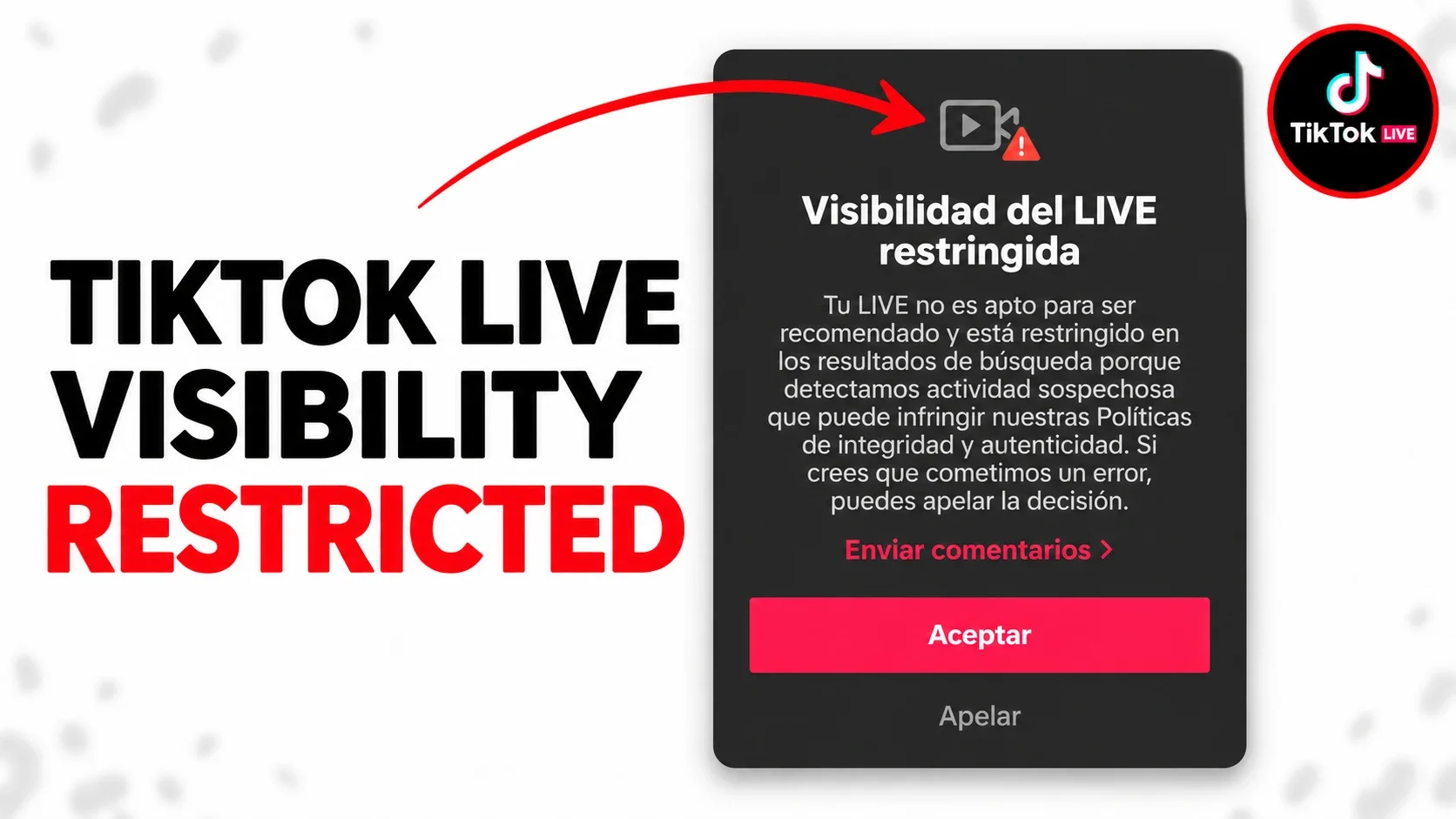
Você está transmitindo, o bate-papo está ativo e um aviso de "visibilidade ao vivo restrita" aparece. Primeiro, leia onde a restrição se aplica. Se TikTok diz que sua transmissão ao vivo é inelegível para o For You feed, novos telespectadores podem achar mais difícil descobrir sua transmissão. Se também menciona resultados de busca, essa rota também é afetada.
Confira separadamente se a transmissão continua e se quem já está assistindo consegue ver e ouvir você. O número de espectadores, sozinho, não explica a queda. O aviso informa qual medida o TikTok aplicou àquela live.
Se seu aviso disser "por 10 minutos", anote quando ele apareceu e verifique o status novamente quando esse período terminar. O exemplo retratado neste artigo não mostra duração. Use o tempo exibido em seu próprio aviso.
2. Como identificar o motivo do aviso
Se menciona integridade ou atividade suspeita
Poupe o texto exato. No exemplo, TikTok sinaliza atividade suspeita sem identificar uma ação específica. Verifique se a transmissão tocou o conteúdo de outra pessoa ou usou um serviço para gerar visualizações artificiais, comentários ou gostos. Corrija qualquer problema que possa identificar. Se acha que a decisão foi errada, mantenha um clipe mostrando o que estava na tela.
Leia as regras de integridade e autenticidade de TikTok.
Se ele menciona qualidade visual ou imagens estáticas
Veja a transmissão que seus telespectadores recebem. Uma câmera fixa pode capturar suas mãos e o objeto que você está demonstrando. Uma cena congelada continua mostrando o mesmo quadro mesmo que você continua trabalhando.
- Foto preta ou embaçada. Verifique qual câmera está selecionada, limpe a lente e foque no que está mostrando.
- Foto congelada. Mova uma mão na frente da câmera e compare sua prévia com o vídeo ao vivo em outro dispositivo. Permita o atraso normal da transmissão.
- Imagem estática ou vídeo em repetição. Confira se a tela de espera ainda está ativa. Volte para a câmera ou demonstração e descreva o que os espectadores estão vendo.
Leia os critérios de recomendação de TikTok para transmissão ao vivo.
3. Visibilidade da LIVE do TikTok restrita: o que fazer e como recorrer
- Antes de descartar o aviso, tire uma imagem mostrando a razão, o tempo e qualquer duração. Capture as opções exibidas, especialmente a Apelação.
- Verifique se a transmissão ainda está funcionando. Pergunte a alguém em bate-papo o que vê e se pode ouvir sua voz. Se a transmissão parecer normal para eles, você pode continuar a sessão enquanto verifica os detalhes.
- Corrija os problemas que conseguir reproduzir. Se apenas o público vir a imagem congelada, confira a conexão e os envios em segundo plano. Se a prévia também travar, verifique a câmera e a cena selecionada.
- Se você acredita que a decisão foi um erro, selecione recurso quando disponível. Dê o tempo exato e descreva o que estava acontecendo. Anexar a imagem ou um clipe curto se o aplicativo permitir.
Modelo de recurso
Olá. Durante minha LIVE em [data], às [hora e fuso horário], recebi um aviso com o motivo “[motivo exato]”. Naquele momento, eu estava [descreva o que os espectadores podiam ver e ouvir]. É possível verificar [momento da gravação ou captura de tela]. Solicito a análise da restrição de visibilidade dessa transmissão. Obrigado.
Se o aviso deu um tempo final e a restrição ainda está aparecendo depois, tire uma segunda imagem. A partir do perfil, abra Configurações e privacidade e selecione Relatar um problema para enviar as duas imagens com a referência do caso.
Se presentes também foram suspensos, veja como explicar o contexto em seu apelo.
4. O que verificar antes da próxima transmissão
- Iluminação e foco. Faça uma pequena gravação de teste sob a iluminação que usará ao vivo. Se você mostrar um produto, verifique se os espectadores podem ver seus detalhes quando você segurá-lo perto da câmera.
- Voz e som. Ouça o teste através de fones de ouvido. Ajuste o microfone até que sua explicação seja clara sobre o ruído de fundo.
- Conexão e equipamentos. Confira o sinal no local da live, feche aplicativos que estejam enviando arquivos e escolha uma qualidade compatível com sua conexão.
- Conteúdo e conversa. Prepare uma demonstração e uma pergunta relacionada. Se estiver pintando um objeto, mostre o pincel de perto enquanto explica a técnica e reserve tempo para perguntas.
- Cenas e pausas. Ensaie a troca entre sua câmera e uma tela compartilhada. Quando você voltar de uma pausa, confirme qual cena seus espectadores estão recebendo.
5. A BullTok oferece soluções profissionais para pessoas e empresas que precisam fazer lives
Se precisar de ajuda para interpretar os avisos que recebeu, o guia profissional de BullTok explica o que deve verificar. Se você testou sua transmissão e seu equipamento precisa de um IP de saída através de um proxy SOCKS5 com suporte UDP, veja a página de produto UDP TikTok IP e verifique a compatibilidade com sua configuração.
Guia de shadowban no TikTok
Informações sobre a plataforma e o que verificar para voltar a transmitir quando você já tentou de tudo. Inclui uma skill de IA para perguntas sobre seu caso.
Continuar
IP UDP TikTok
IP limpo para lives · SOCKS5 com UDP · 150 Mbps
ContinuarPara solicitar uma revisão de visibilidade, use a opção que TikTok fornece no aviso. Se precisar de ajuda para escolher um recurso da BullTok, diga-nos qual mensagem apareceu e qual dispositivo você usa para transmitir.
6. Contas para fazer lives pelo PC ou celular
Se você também descobrir que não pode mais iniciar uma transmissão ao vivo, procure por uma notificação sobre o acesso a esse recurso. Nosso artigo sobre acesso removido explica como verificar se a restrição cobre o Live Studio, transmissão móvel ou ambos, e como solicitar uma revisão.
Leia o que fazer se TikTok removeu seu acesso ao vivo.
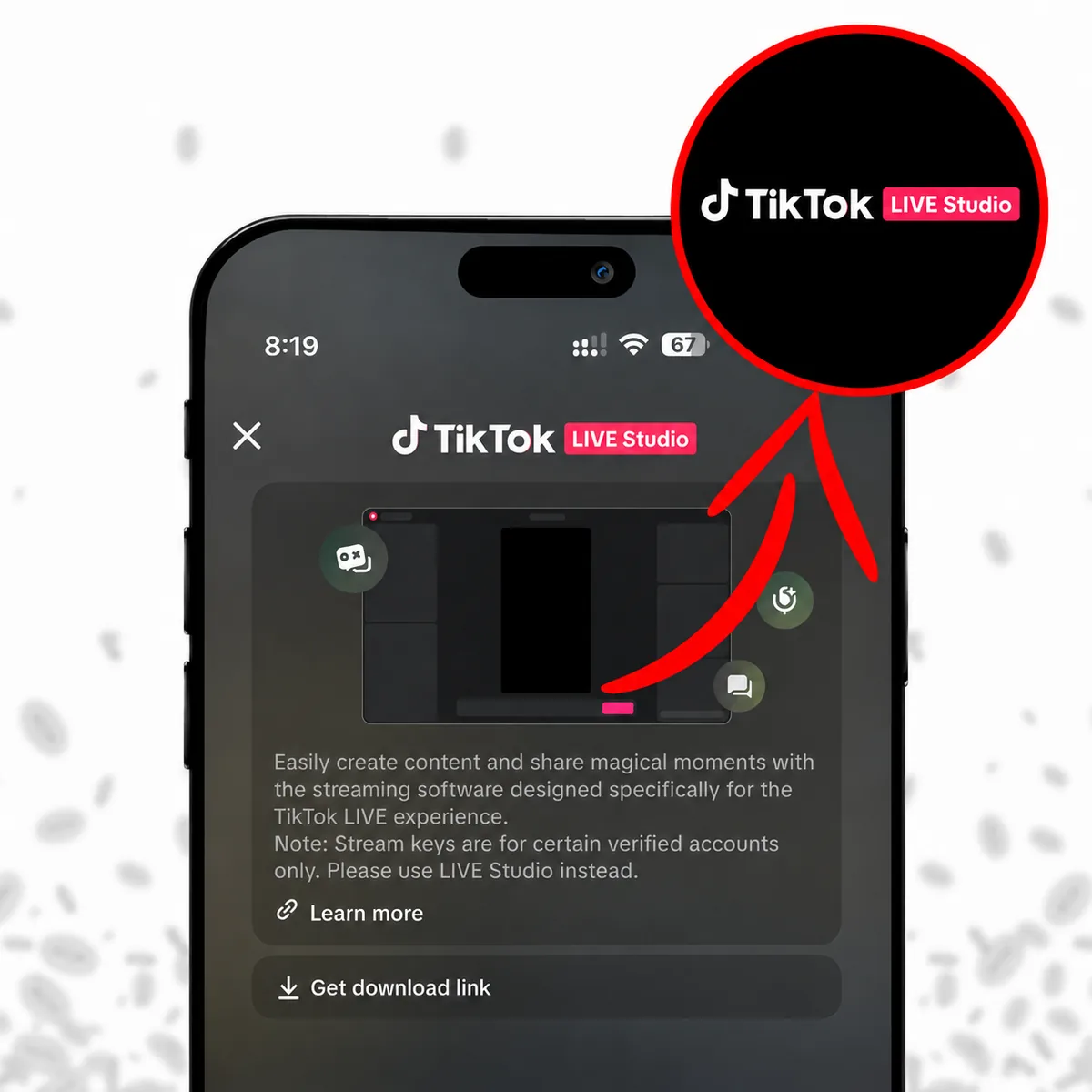
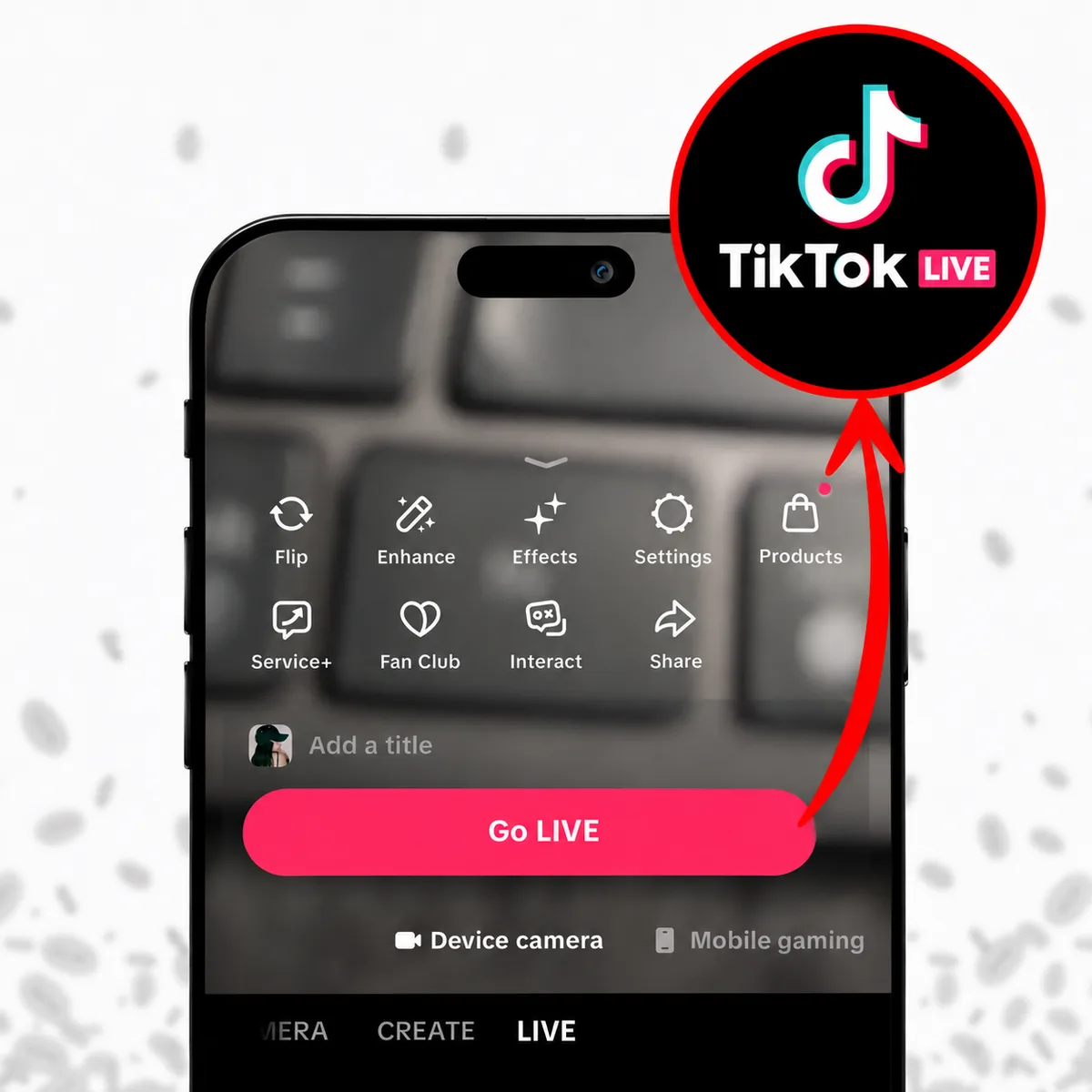
Ao criar um projeto com acesso de transmissão habilitado, você pode comprar uma conta TikTok com acesso ao Live Studio para um PC, ou uma conta pronta para transmissões ao vivo para o seu telefone. Cada página de produto lista opções e disponibilidade. TikTok exige que você respeite restrições ativas ao usar outras contas.
Depois que a restrição for resolvida, se você testar outro mercado com um novo IP, recomendamos uma conta dedicada a esse público. Compare a localização dos espectadores nas primeiras lives para verificar se está alcançando regularmente pessoas do país escolhido.
7. Como acompanhar avisos recorrentes
Grave a razão exata, o tempo e a cena ativa para cada aviso. Se dois avisos de qualidade coincidem com a mudança da câmera para o compartilhamento de tela, teste essa transição antes de iniciar uma transmissão ao vivo novamente. Se as razões diferem, reveja cada incidente separadamente.
Mantenha as respostas de TikTok com suas anotações. No seu próximo livestream, verifique a configuração que você mudou e reveja a parte da gravação onde o problema ocorreu anteriormente. Verifique as notificações de sua conta durante uma restrição ou o resultado de um recurso.
8. Visibilidade da LIVE do TikTok restrita: perguntas frequentes
Quanto tempo dura a restrição de visibilidade da LIVE?
Se há um limite de tempo, aparece no aviso. Se não houver nenhum, verifique as notificações do seu sistema e a apelação se você acredita que houve um erro.
A restrição de visibilidade da LIVE afeta meus seguidores?
Limita principalmente os novos telespectadores chegando através de recomendações ou buscas, como o aviso diz. Seus seguidores ainda podem encontrar a transmissão de outras maneiras.
Fontes do artigo
- Leia as regras de integridade e autenticidade de TikTok.
- Leia os critérios de recomendação de TikTok para transmissão ao vivo.
Estas referências explicam as regras ou o funcionamento de cada serviço. Confira no TikTok as funções e os avisos que se aplicam à sua conta.