






Qué es TikTok LIVE desde el móvil y qué aporta una cuenta con acceso
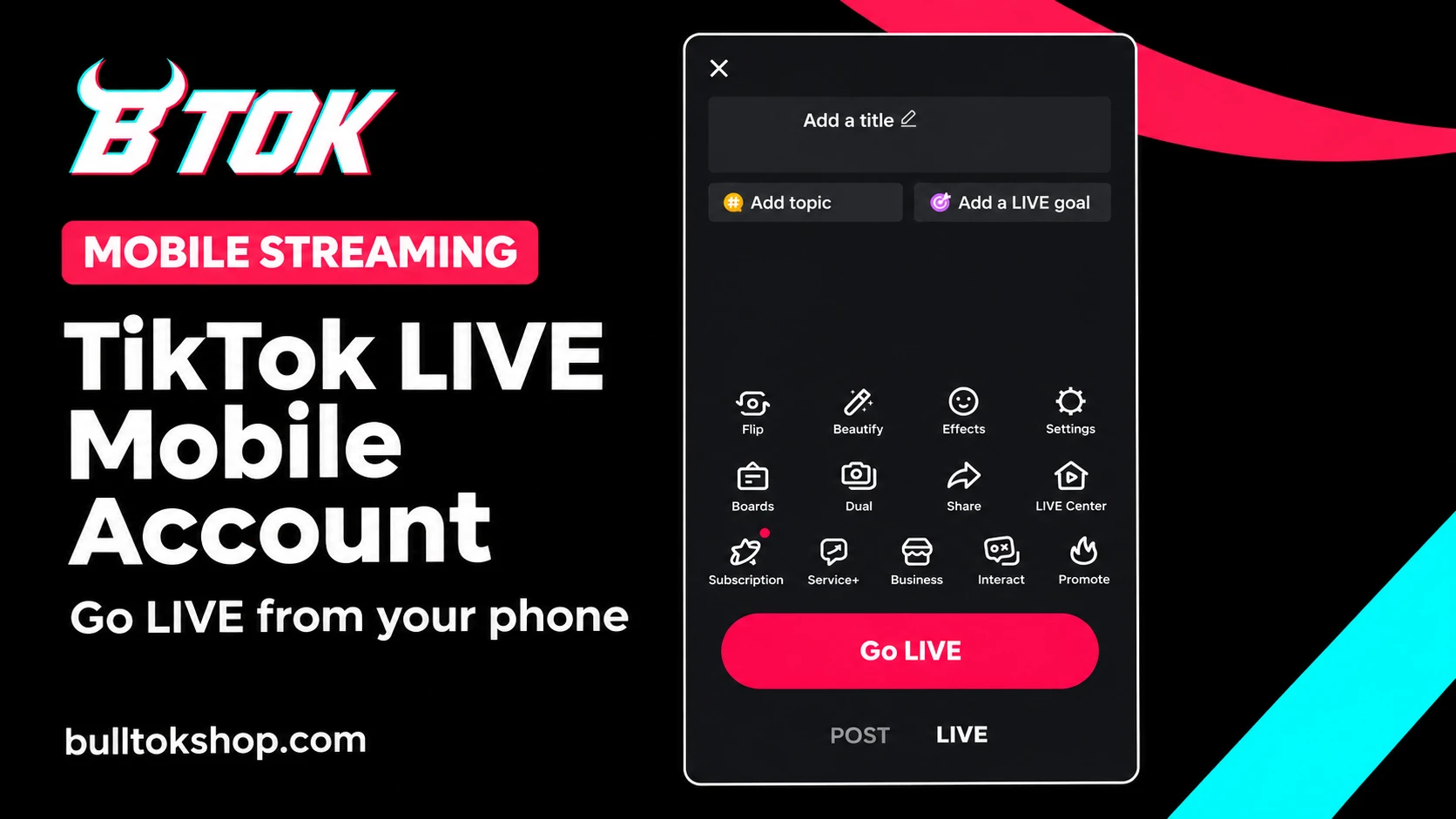
TikTok LIVE permite emitir vídeo y audio en directo e interactuar con las personas que entran a verlo. En el formato móvil, la aplicación del teléfono reúne la captura y los controles disponibles para tu cuenta. Puedes conversar mirando a cámara, mostrar una demostración o compartir un proceso mientras respondes preguntas. No necesitas instalar OBS ni LIVE Studio para utilizar la cámara del móvil dentro de TikTok.
Un LIVE no se prepara igual que un vídeo grabado. En un vídeo puedes repetir, recortar y publicar cuando está terminado; en directo, la audiencia recibe lo que sucede a medida que lo produces, con la latencia propia de la transmisión. Por eso conviene tener un tema, saber qué aparece en el encuadre y conocer los controles antes de salir al aire.
- Cuenta con acceso LIVE
- La identidad desde la que emites y las funciones que TikTok permite utilizar en ella. El acceso se comprueba en la cuenta concreta.
- Aplicación y teléfono
- La herramienta de emisión y el equipo que captura imagen y sonido. Su compatibilidad y funcionamiento son independientes del número de seguidores.
- Tu propuesta de contenido
- El motivo por el que alguien entra, entiende el tema y decide quedarse. Se construye con la explicación y la interacción, no solo con el acceso técnico.
El producto de BullTokShop
BullTokShop presenta cuentas para emitir LIVE desde el móvil, organizadas en el catálogo según las opciones disponibles. La ficha explica el uso de ese acceso y qué revisar al elegir una cuenta. Debes comprobar la región, las funciones y las condiciones de la opción concreta: una cuenta para móvil no implica que incluya LIVE Studio, clave de transmisión para OBS, TikTok Shop o todos los programas de monetización.
La cuenta no incluye teléfono ni accesorios: el equipo de emisión lo aporta el usuario. Tampoco se presupone una cantidad de espectadores, ingresos, una audiencia de un país concreto o un nicho determinado si no se ha acordado como parte del servicio. El acceso te permite desarrollar una producción; la forma de utilizarlo sigue siendo parte de tu proyecto.
Cuándo tiene sentido empezar por el móvil
Es una opción práctica para una conversación cercana, una demostración que cabe en cámara o un proceso que quieres enseñar desde distintos ángulos. Reduce la cantidad de herramientas que tienes que manejar a la vez. Si necesitas varias capturas de pantalla, juegos de ordenador o composiciones complejas, conviene estudiar una producción desde PC. El criterio es lo que necesita ver la audiencia, no que un formato sea siempre más profesional que otro.
Comparar cuentas TikTok para PC, OBS y móvilRequisitos de TikTok LIVE: comprueba cada condición por separado
La ayuda de TikTok en español indica al menos 18 años para iniciar un LIVE y 1.000 seguidores, con la aclaración de que el requisito de seguidores puede variar según la región. Por eso conviene distinguir la referencia publicada de la condición que se aplica realmente a tu cuenta. Alcanzar esa cifra no sustituye las comprobaciones de edad ni elimina restricciones de acceso.
¿Se puede hacer LIVE sin 1.000 seguidores o con 50?
La variación regional permite que no todas las cuentas tengan el mismo mínimo, pero la documentación consultada no garantiza el acceso con 50 seguidores. Comprueba si LIVE está disponible en + y qué requisito muestra tu perfil. Si no lo cumples, esta guía no ofrece un truco de activación. Si consideras que sí lo cumples y falta el botón, sigue la revisión del apartado siguiente y comunica el problema a TikTok.
| Aspecto | Qué comprobar | Qué no debes suponer |
|---|---|---|
| Edad | Que cumples la edad mínima y las comprobaciones que TikTok te solicite. | Que comprar una cuenta, cambiar un ajuste o escribir otra fecha sustituye la elegibilidad del creador. |
| Seguidores | El criterio aplicable a la cuenta y ubicación. | Que alcanzar una cifra conocida habilita todas las funciones de LIVE. |
| Estado de la cuenta | Avisos y restricciones que afecten a LIVE u otras funciones. | Que una advertencia cualquiera equivale siempre a un bloqueo de LIVE, o que la ausencia de una alerta descarta todos los problemas. |
| Ubicación y funciones | Qué acceso está disponible realmente para esa cuenta. | Que todas las regiones o todas las cuentas disponen de las mismas herramientas. |
| Aplicación | Una versión compatible, permisos de cámara y micrófono y funcionamiento correcto. | Que actualizar TikTok concede un acceso que la cuenta todavía no tiene. |
| Regalos y programas | La elegibilidad específica de cada función. | Que poder emitir significa que ya puedes recibir regalos, suscripciones o ingresos. |
Si TikTok necesita confirmar tu edad o identidad, sigue el procedimiento que presente dentro de sus canales oficiales. No des por hecho que existe un campo editable de fecha de nacimiento en todos los perfiles ni que soporte vaya a modificarlo en un plazo fijo. Aporta información real y utiliza la vía de revisión disponible si la plataforma ha tomado una decisión que consideras incorrecta.
La región de una cuenta, tu país de residencia y la procedencia de sus seguidores son conceptos distintos. Una opción identificada por región no promete que toda la audiencia pertenezca a ese lugar. Tampoco conviene utilizar un cambio de red o ubicación como supuesto método para obtener funciones: revisa el acceso y las condiciones del servicio que necesitas.
TikTok: edad, elegibilidad y requisitos de acceso a LIVE (abre en otra pestaña) Consultar la ayuda de TikTok LIVE (abre en otra pestaña)No aparece el botón de LIVE: un proceso para encontrar la causa
La ausencia de LIVE no se resuelve siempre con el mismo paso. Puede estar relacionada con elegibilidad, una restricción, la cuenta con la que has entrado o un problema de aplicación. Empieza por observar qué sucede: ¿no aparece el formato LIVE, aparece pero no permite comenzar o muestra un mensaje concreto? Son situaciones diferentes y merece la pena describirlas con precisión.
Comprueba que estás en la cuenta correcta
Abre tu perfil y revisa el nombre de usuario. Si alternas entre varias cuentas, no te guíes solo por la foto. Comprueba también si estás utilizando TikTok en el teléfono con el que vas a emitir y si el acceso que necesitas corresponde a LIVE móvil.
Puedes identificar la cuenta y la función que estás intentando utilizar.
Busca LIVE entre los formatos disponibles
En la aplicación, abre la creación de contenido con el botón Añadir publicación, habitualmente «+», y revisa los formatos disponibles hasta encontrar LIVE si está habilitado. La ubicación, el idioma y el aspecto pueden variar. No confíes únicamente en el color o icono de un tutorial antiguo.
Sabes si LIVE falta por completo o si el problema aparece después de seleccionarlo.
Lee los requisitos y avisos de esa cuenta
Revisa las indicaciones de acceso y las notificaciones relacionadas con LIVE. Si se pide confirmar la edad, utiliza ese procedimiento. Si aparece una restricción, conserva el motivo y el plazo mostrado, si lo hay. No cambies datos ni solicites verificaciones fuera de los canales oficiales para intentar saltar la revisión.
Has separado un requisito pendiente de una incidencia técnica.
Revisa la aplicación y sus permisos
Consulta la tienda oficial de aplicaciones para comprobar si hay una actualización y reinicia la aplicación cuando sea apropiado. En los ajustes del teléfono, verifica que TikTok puede usar cámara y micrófono. Un permiso denegado puede impedir capturar imagen o audio, pero concederlo no sustituye los requisitos de la cuenta.
La aplicación funciona y dispone de los permisos necesarios para capturar.
Informa del problema con datos útiles
La ayuda oficial actual indica esta ruta: Perfil → Menú ☰ → Ajustes y privacidad → Centro de ayuda → Chatear con nosotros. Inicia sesión en la cuenta afectada y sigue las opciones del asistente para informar del problema. Si tu versión presenta Informar de un problema, utiliza la vía equivalente que aparezca. Describe si falta LIVE, si no permite empezar o si muestra un error; incluye fecha, dispositivo y comprobaciones realizadas, sin contraseñas.
Tu consulta distingue acceso, aplicación y mensaje de error, sin incluir contraseñas.
Una captura puede ayudar a mostrar el error, pero recorta datos que no sean necesarios. No envíes documentos de identidad por un chat público ni a una persona que prometa desbloquear el acceso. Si TikTok solicita una verificación, complétala exclusivamente en el proceso oficial que corresponda.
No hay un plazo universal de 24, 48 o 72 horas que podamos prometer para respuesta o activación. Sigue el estado del caso y las instrucciones que recibas. Actualizar, reinstalar o insistir varias veces no garantiza una habilitación. Antes de cerrar sesión o reinstalar, comprueba que podrás volver a acceder y conserva el contenido local que necesites, especialmente borradores.
TikTok: problemas de acceso a LIVE (abre en otra pestaña) Informar de un problema en TikTok (abre en otra pestaña)Preparar el móvil: imagen, sonido, conexión y autonomía
Antes de pensar en efectos, comprueba cuatro cosas: que se vea lo importante, que se entienda la voz, que la conexión se sostenga y que el teléfono pueda completar la sesión. No hace falta comprar un equipo entero para hacer esa revisión. Empieza con lo que tienes y añade un accesorio únicamente cuando resuelva una limitación que has observado.
Luz y encuadre: ayuda a que te vean sin esfuerzo
Limpia la lente y busca una luz suave que ilumine lo que estás mostrando. Para hablar a cámara, una ventana situada delante o ligeramente a un lado suele ser un buen punto de partida. Si una ventana muy luminosa queda detrás, la cara puede verse oscura. Haz una prueba girando el teléfono y observa dónde aparece más detalle, sin depender de filtros que intenten compensarlo.
Apoya el móvil en un soporte estable y deja la lente a una altura cómoda. No es necesario llenar todo el encuadre: deja margen alrededor de la cara o de la demostración, porque comentarios y controles pueden ocupar parte de la imagen. Si vas a cambiar entre cámara frontal y trasera, prepara también el espacio que quedará visible al girarla.
Audio: comprueba qué micrófono está usando la aplicación
Escucha una grabación corta desde la misma distancia a la que hablarás. El ruido del tráfico, un ventilador, el roce de la ropa o la mano sobre el teléfono pueden dificultar la comprensión. Un micrófono externo o unos auriculares pueden ayudar, pero su resultado depende de compatibilidad, conexión y posición. No presupongas que TikTok utiliza el accesorio solo porque esté conectado al móvil.
Prueba el accesorio antes de la sesión y compara con el micrófono integrado. Si escuchas tu propio directo en otro dispositivo, mantenlo silenciado o utiliza auriculares para que ese sonido no vuelva a entrar. Una prueba con la cámara normal es útil para ensayar voz y encuadre, aunque no certifica que TikTok vaya a usar exactamente la misma ruta de audio.
Wi-Fi o datos móviles: elige por la estabilidad real
Wi-Fi no es siempre mejor que datos móviles, ni una indicación de 5G garantiza una transmisión estable. Prueba la red en el lugar y horario donde vas a emitir. Importan la subida sostenida, la cobertura, la congestión y los cambios de conexión. Un punto de la casa con señal débil puede funcionar peor que una buena conexión móvil, y un lugar lleno de personas puede cambiar mucho de una hora a otra.
Evita descargas y copias en la nube que compitan por la conexión durante la prueba. Si dependes de datos móviles, revisa el consumo y los límites de tu plan; esta guía no fija un gasto universal por hora. Moverte entre zonas o cambiar de red en mitad de la sesión puede interrumpirla. Para comenzar, un sitio estable facilita distinguir los problemas de señal de los de producción.
Batería y temperatura: preparar no significa cargar siempre
Empieza con autonomía suficiente para la sesión y comprueba cómo responde el teléfono. Mantener cámara, pantalla y red activas genera carga de trabajo; cargar al mismo tiempo puede añadir calor. Si necesitas alimentación, utiliza accesorios compatibles y sigue las indicaciones del fabricante. Evita sol directo, superficies calientes y cubrir el equipo de forma que acumule temperatura.
Si aparece una advertencia térmica, interrumpe el uso y deja que el dispositivo se enfríe según las instrucciones de su fabricante. No intentes compensar una alerta manteniendo el directo a toda costa. En iPhone, Apple explica que el calor puede atenuar la pantalla, limitar la carga y reducir el rendimiento; otros teléfonos tienen sus propias medidas de protección.
Conserva espacio libre para el funcionamiento normal y para las grabaciones o descargas que vayas a guardar. No damos por hecho que TikTok esté grabando todo el LIVE en el almacenamiento local ni que la falta de espacio explique cualquier corte. Protege tus archivos antes de borrar datos de la aplicación o reinstalarla.
Una comprobación breve antes de entrar a LIVE
- Lente limpia, luz adecuada y teléfono estable.
- Voz comprensible desde la distancia real de trabajo.
- Red probada en el lugar donde vas a emitir.
- Batería suficiente y ausencia de alertas de temperatura.
- Notificaciones y llamadas configuradas para reducir interrupciones, sin dar por hecho que desaparecen todos los avisos.
- Documentos, direcciones y objetos privados fuera del encuadre.
- Tema principal y materiales necesarios a mano.
Cómo hacer tu primer LIVE en TikTok desde el celular
La pantalla de preparación puede cambiar según la versión, la región y las funciones disponibles. Usa este recorrido para entender qué decisión estás tomando en cada etapa, en lugar de memorizar un icono. No necesitas activar todas las opciones: empieza con un tema claro y una configuración que hayas comprobado.
Abre LIVE desde la cuenta que vas a utilizar
Entra en TikTok, confirma tu usuario y abre la creación de contenido. Selecciona LIVE entre los formatos disponibles. Concede los permisos de captura que necesites y lee cualquier aviso de acceso. Si no aparece LIVE, vuelve al apartado de diagnóstico de acceso antes de seguir.
Estás en la preparación del LIVE de la cuenta correcta.
Explica en el título qué va a encontrar la audiencia
Elige una idea concreta que puedas desarrollar. «Resuelvo dudas sobre café en casa» sitúa mejor que «Hola a todos». Respeta el límite que muestre la aplicación; no fijamos un máximo de caracteres que tenga que coincidir en todas las versiones. Un título claro describe el contenido, sin prometer resultados que no vas a demostrar.
Quien vea el título puede entender el tema sin conocerte antes.
Revisa las opciones disponibles antes de publicar
Comprueba portada, tema, efectos, comentarios y otras opciones que la pantalla ofrezca. Si promocionas un negocio o una colaboración, revisa el aviso de contenido comercial que corresponda. No presupongas que ubicación, audiencia restringida, regalos o preguntas organizadas aparecen en todas las cuentas.
Has elegido los ajustes que realmente necesitas y sabes cuáles están activos.
Haz una última revisión del encuadre y del entorno
Mira los bordes de la imagen, prepara el primer objeto o material que mostrarás y confirma que el micrófono no queda tapado. Si vas a demostrar un proceso, coloca el teléfono de forma que no tengas que sujetarlo mientras trabajas. Ten localizado el control para terminar la sesión.
Puedes empezar a hablar sin recolocar todo en los primeros segundos.
Inicia cuando estés preparado para salir al aire
Pulsa el control de inicio y sigue la confirmación o cuenta atrás que muestre la aplicación. Desde ese momento trata cámara y micrófono como públicos. No contamos con una cuenta atrás universal de tres segundos ni con un modo de prueba «solo amigos» disponible para todos.
El estado de la aplicación confirma que estás en directo.
Sitúa a quien entra y comprueba la recepción
Presenta el tema y empieza con la primera explicación, aunque haya pocas personas. Si alguien de confianza puede comprobar el directo, pídele una observación concreta sobre imagen y voz sin reproducirlo en un altavoz cerca de tu micrófono. Evita pasar los primeros minutos preguntando continuamente si se escucha.
La conversación ha empezado y puedes dedicar atención al contenido.
Finaliza y confirma el cierre
Resume lo que has explicado, despídete y utiliza el control de finalizar. Confirma el cierre si la aplicación lo pide y verifica que ya no estás emitiendo antes de tratar asuntos privados. Después revisa el resumen de la sesión, cuando esté disponible, y anota qué conviene mejorar.
El LIVE terminó y cámara y sonido ya no se están publicando en esa sesión.
| Opción | Para qué sirve | Una decisión útil |
|---|---|---|
| Título | Sitúa el tema del directo. | Nombra la pregunta, actividad o demostración principal. |
| Portada | Presenta visualmente la sesión cuando esa opción está disponible. | Usa una imagen clara que corresponda al contenido. |
| Tema o categoría | Ayuda a describir qué vas a emitir. | Elige lo que represente la sesión; no lo trates como un truco de alcance. |
| Comentarios y moderación | Organizan la participación y el control del chat. | Revisa filtros y quién podrá ayudarte a moderar. |
| Efectos | Modifican la presentación de imagen. | Utiliza solo los que ayuden y no oculten la demostración. |
| Aviso comercial | Identifica una promoción o colaboración cuando corresponde. | Configúralo conforme a lo que estás presentando. |
| Regalos u otras funciones | Añaden formas de interacción si la cuenta es apta. | Comprueba sus condiciones sin confundirlas con el acceso básico a LIVE. |
Qué puedes controlar durante un LIVE móvil
Durante la emisión tienes que equilibrar contenido y manejo de la aplicación. Familiarízate con las funciones que aparecen en tu cuenta antes de depender de ellas. Un tutorial puede mostrar una distribución distinta: busca el nombre o la descripción de la acción y lee lo que confirma la pantalla, especialmente al finalizar o invitar a otra persona.
| Función | Qué aporta | Qué revisar al usarla |
|---|---|---|
| Indicadores de audiencia | Información sobre la actividad del directo. | Distingue espectadores simultáneos de visualizaciones acumuladas según la etiqueta mostrada. |
| Comentarios | Preguntas y respuestas de quienes participan. | Lee el contexto y evita mostrar o repetir datos personales innecesarios. |
| Cambio de cámara | Permite alternar el punto de vista cuando la función está disponible. | Revisa qué quedará visible y evita giros bruscos. |
| Efectos y filtros | Cambian la presentación de la imagen. | Que no oculten detalles, alteren una demostración o dificulten la lectura. |
| Invitados | Añaden voces a la conversación, si la cuenta dispone de la función. | Compatibilidad, permisos, audio y acuerdo previo sobre el tema. |
| Coanfitrión | Permite compartir una emisión con otros creadores elegibles. | No lo confundas con dar permisos de moderación o con asegurar audiencia. |
| Regalos | Interacción mediante artículos virtuales cuando está habilitada. | Disponibilidad y requisitos específicos, sin presionar a los espectadores. |
| Finalizar | Cierra la sesión de emisión. | Verifica el cierre real antes de asumir que has dejado de publicar. |
Invitado, coanfitrión y moderador: tres papeles distintos
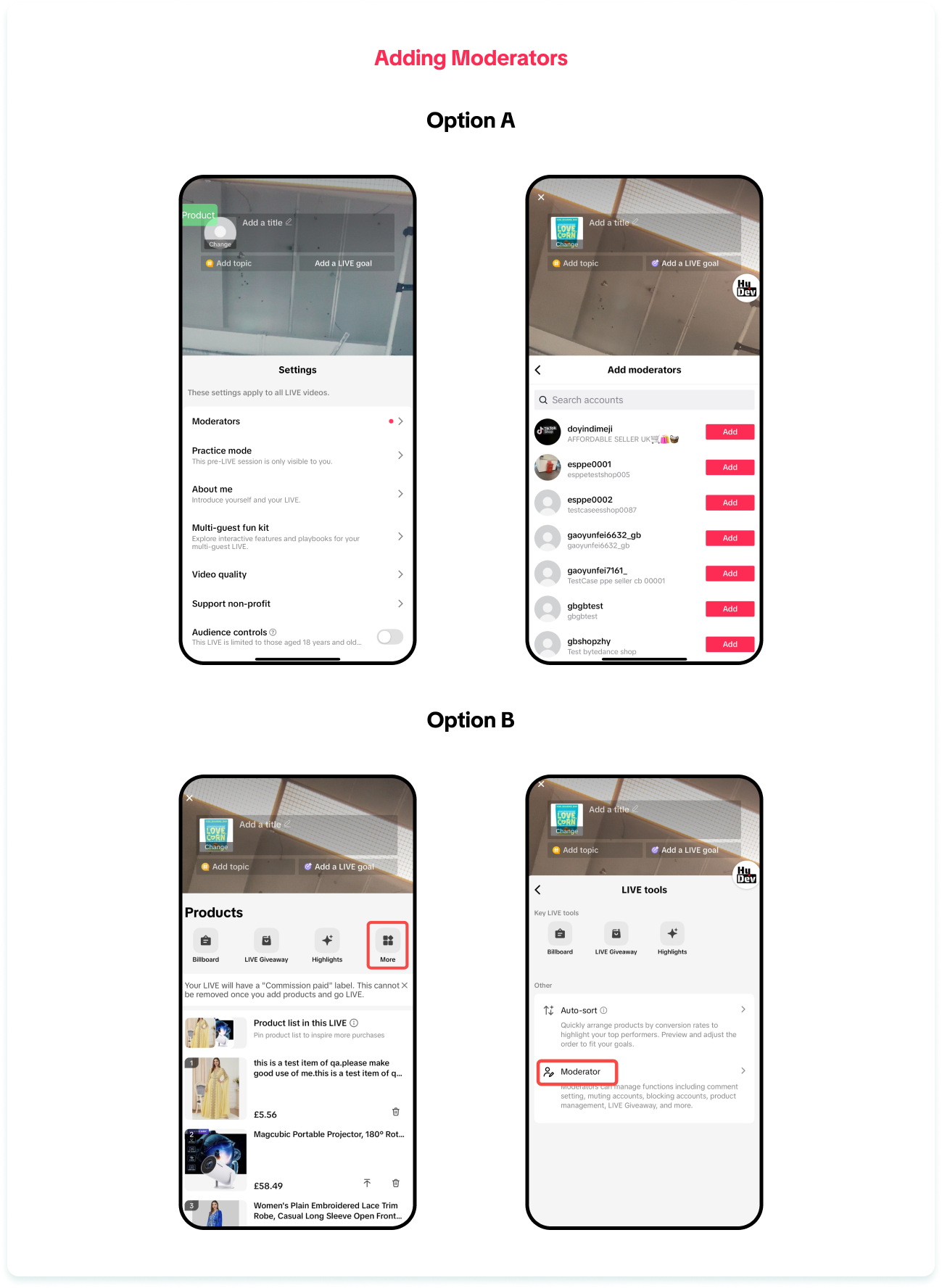
Una persona invitada participa en la conversación mediante la función disponible para ello. Un coanfitrión comparte una experiencia LIVE entre creadores mediante las herramientas que TikTok habilite. Un moderador ayuda a gestionar la participación del público. No des por hecho que invitar a alguien le concede permisos de moderación ni que ser moderador permite emitir desde tu cuenta.
Antes de una conversación conjunta, acuerda el tema, el orden de intervención y qué harán si falla el audio. Comprueba que ambos entienden que estarán en directo. Empieza con una presentación breve y evita que los dos hablen continuamente a la vez. Si se produce eco, revisa si alguno reproduce el LIVE por altavoces o tiene otra copia abierta con sonido.
TikTok documenta funciones de coanfitrión y modos compartidos, pero su presencia y condiciones deben comprobarse en la cuenta. No garantizamos un número fijo de invitados ni el mismo diseño de pantalla para todos. Fijar comentarios, preguntas organizadas y otras herramientas también deben tratarse como opciones disponibles, no como botones obligatorios en cualquier LIVE.
TikTok: cómo funciona la emisión con coanfitrión (abre en otra pestaña)Cuidar la conversación sin perder el hilo del directo
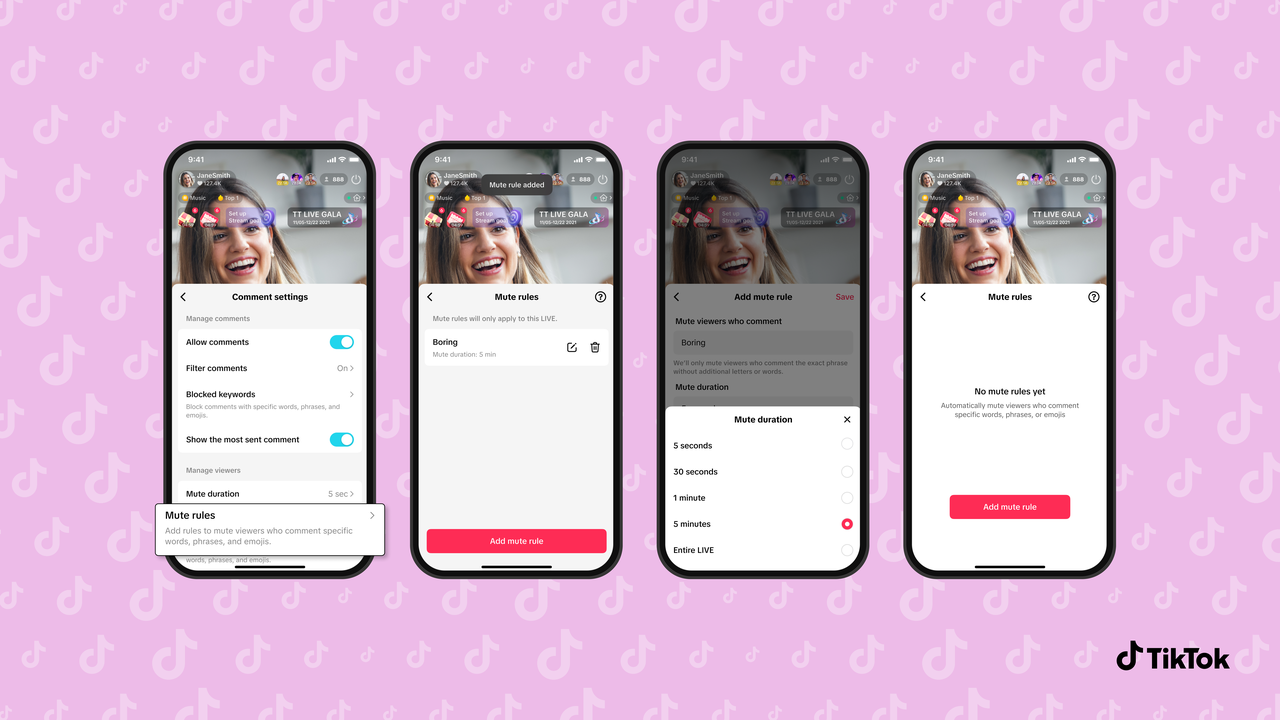
La moderación empieza antes de que aparezca un comentario problemático. Decide qué tipo de conversación quieres mantener, qué preguntas vas a responder y qué conductas no tienen cabida. Una pauta breve evita improvisar cada decisión mientras intentas explicar algo a cámara. Cuanto más compleja sea la demostración, más útil puede resultar contar con una persona de confianza que atienda el chat.
- Filtrar
- Reduce la aparición de determinados comentarios o palabras mediante las opciones disponibles. Revisa el filtro si una pregunta legítima no se ve.
- Silenciar
- Limita la participación de una persona según el alcance y duración que permita la herramienta. Lee la acción antes de confirmarla.
- Bloquear
- Restringe el acceso o interacción conforme a la función de bloqueo de TikTok. No es lo mismo que ocultar una palabra.
- Denunciar
- Envía a TikTok contenido o comportamiento que consideras contrario a sus normas. Explica el motivo de forma precisa.
TikTok dispone de controles de comentarios y moderación; si no ves mensajes, comprueba antes si los comentarios están desactivados, filtrados o si un espectador fue silenciado. La ausencia de comentarios no demuestra por sí sola que la emisión esté rota. Revisa el estado de esos controles antes de pedir a todos que vuelvan a escribir.
Cómo coordinar a una persona moderadora
Acuerda qué preguntas puede resolver, cuándo debe avisarte y qué acciones prefieres reservarte. No necesita tu contraseña para ejercer una función de moderación asignada dentro de la herramienta. Comprueba los permisos que otorgas y revísalos cuando la colaboración termine. Si el chat crece, establece una forma discreta de resumir preguntas repetidas para no leer cada mensaje completo.
No conviertas un comentario desagradable en el centro de toda la sesión. Puedes recordar la pauta, aplicar el control correspondiente y continuar. A la vez, distingue una crítica al contenido de un ataque o una divulgación de datos: responder una duda razonable puede mejorar la explicación sin obligarte a debatir asuntos fuera del tema.
Lo que aparece alrededor también forma parte del LIVE
Mira el fondo antes de empezar: documentos, pantallas, matrículas, direcciones o reflejos pueden revelar más de lo que pretendes. Si grabas en un espacio compartido, acuerda quién puede aparecer y qué se va a mostrar. No dependas de que nadie esté mirando en ese instante: una emisión puede ser vista, grabada o compartida por otras personas.
Para ensayar sin publicar, utiliza una grabación local. No asumas que una cuenta privada, una opción de audiencia o un título de «prueba» convierten automáticamente el LIVE en una sesión cerrada. Si la aplicación ofrece controles de audiencia, lee su alcance y comprueba cómo se aplican a la emisión concreta.
TikTok: controles de comentarios y problemas de participación en LIVE (abre en otra pestaña)Regalos LIVE: entender la función sin confundirla con ingresos garantizados
Los regalos son artículos virtuales que los espectadores pueden utilizar para interactuar con contenido elegible. TikTok vincula su uso a condiciones de edad, ubicación, cuenta y sus políticas de artículos virtuales. La documentación general indica al menos 18 años para acceder a Monedas y Regalos, o 19 en Corea del Sur. Comprueba además los requisitos específicos para recibir regalos LIVE en tu cuenta.
Poder emitir y poder recibir regalos son comprobaciones distintas. Si no ves el control, revisa la elegibilidad de esa función y las indicaciones de la aplicación. Si está disponible y activado, eso no significa que los espectadores tengan que utilizarlo. La ausencia de regalos durante una sesión no demuestra por sí sola una avería ni un bloqueo de la cuenta.
| Concepto | Qué representa | Qué revisar |
|---|---|---|
| Acceso LIVE | La posibilidad de emitir desde la cuenta. | Que el formato móvil esté habilitado. |
| Monedas y regalos | Artículos virtuales e interacción dentro de TikTok. | Edad, disponibilidad y condiciones que muestre la plataforma. |
| Recompensas del creador | El resultado que TikTok reconozca conforme al programa aplicable. | Información y términos vigentes de la cuenta, sin aplicar conversiones informales. |
| Suscripciones u otros programas | Funciones adicionales con sus propios criterios. | Elegibilidad independiente; no se presumen incluidas por tener LIVE. |
| Saldo de BullTokShop | Saldo para las operaciones disponibles en nuestra tienda. | No es un saldo de Monedas de TikTok ni una forma de cobrar regalos. |
No presentamos una equivalencia fija entre un regalo y dinero, una tarifa universal ni un plazo de retirada garantizado. Consulta el apartado de saldo o monetización de TikTok y los términos que correspondan a tu cuenta. Una estimación que hayas visto en un vídeo puede referirse a otro país, momento o programa.
La conversación debe seguir siendo voluntaria
Puedes agradecer una aportación sin detener continuamente la explicación ni hacer que participar dependa de gastar. Evita promesas a cambio de regalos que no puedas cumplir. Una sesión también puede ser útil cuando las personas escuchan, hacen preguntas o regresan otro día; esas formas de participación no necesitan una transacción.
Si tu objetivo es vender productos o realizar colaboraciones, revisa por separado el acceso a TikTok Shop, las funciones comerciales y el aviso de contenido promocional. LIVE móvil, regalos y comercio son capacidades relacionadas con usos diferentes. La compra de una cuenta descrita para emitir desde el teléfono no confirma todas ellas.
TikTok: Monedas, Regalos y condiciones de uso (abre en otra pestaña) Consultar los requisitos específicos de Regalos LIVE (abre en otra pestaña)Qué hacer durante el directo: una estructura que deje espacio para conversar
Tener una estructura no exige leer un guion. Basta con saber qué vas a explicar primero, qué material necesitas y cómo cerrarás la sesión. Quien llega a mitad de un LIVE necesita contexto: presenta de nuevo el tema cuando tenga sentido, sin reiniciar toda la explicación cada vez que entre alguien.
CONVERSACIÓN
Resolver una pregunta concreta
Empieza por una duda que tu audiencia pueda reconocer. Explica una idea, da un ejemplo y deja un momento para preguntas. Si llega una cuestión distinta, anótala para otra sesión en lugar de perder el hilo.
Ejemplo editorial: «Cómo organizo una semana de contenido» con tres decisiones y una ronda de preguntas.
DEMOSTRACIÓN
Mostrar un proceso que se vea bien
Prepara los materiales y comprueba que el teléfono muestre el detalle. Explica lo que estás haciendo mientras ocurre, porque algunas personas pueden incorporarse después de la presentación. Acerca el objeto sin tapar la lente o el micrófono.
Ejemplo editorial: preparar una receta sencilla o enseñar una técnica artesanal, con materiales ya organizados.
ENTREVISTA
Dar espacio a otra voz
Acuerda tres temas con la persona invitada, una presentación breve y el modo de tomar preguntas. Revisa audio y turnos. Si falla la conexión del invitado, ten una explicación que puedas continuar mientras se resuelve.
Ejemplo editorial: una conversación sobre un proceso creativo, sin depender de funciones de invitados todavía no confirmadas.
PROYECTO O MARCA
Explicar cómo se hace algo
Enseña un proceso, responde preguntas sobre uso o presenta una novedad con contexto. Si hay promoción propia o una colaboración, utiliza los avisos que correspondan. No des por hecho que el LIVE incorpora una tienda o enlaces de producto.
Ejemplo editorial: demostrar cuidados de un artículo y responder dudas, separando explicación de promesas comerciales.
Un ejemplo de sesión de 20 minutos
| Tramo | Objetivo | Qué hacer |
|---|---|---|
| Minutos 0–2 | Situar el tema | Presentarte, decir qué vas a resolver y empezar con una idea útil. |
| Minutos 2–12 | Desarrollar | Explicar o demostrar en bloques cortos, dando contexto a quien llega. |
| Minutos 12–17 | Escuchar | Resolver preguntas relacionadas y aclarar los puntos que generaron dudas. |
| Minutos 17–20 | Cerrar | Resumir, indicar qué quedó pendiente y finalizar la sesión. |
Adapta la duración a lo que puedas sostener con claridad y a las condiciones de tu teléfono. Veinte minutos es solo un ejemplo para organizarse, no una receta de crecimiento. Una demostración puede necesitar menos tiempo; una conversación con preguntas puede necesitar más. Terminar cuando el contenido ha concluido es mejor que alargar sin una razón para la audiencia.
Formula preguntas que ayuden a continuar: «¿En qué paso os quedáis?» suele aportar más información que pedir repetidamente comentarios sin contexto. Resume la pregunta antes de responder para quienes no la hayan leído y evita repetir nombres o datos personales innecesarios. Si el chat está tranquilo, continúa con el material preparado.
Puedes anunciar el tema antes de emitir si encaja con tu planificación, pero no hay un intervalo universal de 15 o 30 minutos que garantice asistencia. Observa cuándo puede conectarse tu audiencia y qué propuesta le estás ofreciendo. La regularidad facilita que sepan cuándo encontrarte; no obliga al sistema de recomendación a distribuir el directo de una manera concreta.
Problemas frecuentes: distingue acceso, producción, red y audiencia
Cuando algo falla, anota el síntoma y el momento en que empezó. Pregúntate si cambiaste de red, conectaste un accesorio, giraste la cámara o recibiste una notificación. Una observación concreta permite revisar el componente adecuado sin borrar datos o cambiar de cuenta de forma precipitada.
| Síntoma | Primera comprobación | Qué hacer después |
|---|---|---|
| No aparece LIVE | Cuenta, acceso y mensajes de elegibilidad. | Sigue el apartado «Si no aparece LIVE» y utiliza la ayuda oficial si persiste. |
| LIVE aparece pero no comienza | Mensaje de error, permisos, red y restricciones mostradas. | Describe la fase exacta y evita interpretar cualquier error como falta de seguidores. |
| Pantalla negra o sin cámara | Permiso de cámara, lente seleccionada y funcionamiento del teléfono. | Prueba la cámara fuera de TikTok y revisa la aplicación antes de atribuirlo a la cuenta. |
| No se oye la voz | Permiso de micrófono, silenciamiento y accesorio conectado. | Comprueba qué entrada utiliza la aplicación y prueba sin el accesorio si necesitas aislar la causa. |
| Se oye eco | Otro dispositivo reproduce el LIVE cerca del micrófono. | Silencia esa reproducción o usa auriculares; revisa también a los invitados. |
| Imagen oscura o borrosa | Lente, iluminación y movimiento. | Limpia la lente, mejora la luz y estabiliza el encuadre antes de cambiar de cuenta. |
| Vídeo congelado o cortes | Red, temperatura, carga del teléfono y avisos del destino. | Compara condiciones y reduce funciones accesorias si procede; no reinicies una sesión con una alerta térmica activa. |
| La aplicación se cierra | Estado del teléfono, versión compatible y recursos disponibles. | Conserva el trabajo local antes de acciones como borrar datos o reinstalar. |
| No aparecen comentarios | Controles de comentarios, filtros y silenciamientos. | Revisa la moderación antes de concluir que nadie puede participar. |
| Poca audiencia | Contexto, horarios, propuesta y posibles avisos de cuenta. | Compara varias sesiones y revisa información disponible; una cifra aislada no identifica la causa. |
| No recibes regalos | Elegibilidad, disponibilidad y configuración de regalos. | Recuerda que recibirlos depende también de una decisión voluntaria del espectador. |
| Se retira el acceso | Notificación de TikTok y motivo indicado. | Sigue la revisión o apelación disponible sin prometer un resultado o plazo. |
Si el directo termina de repente
Revisa primero lo observable: batería, temperatura, conexión y mensaje de la aplicación. Después consulta las notificaciones relacionadas con la sesión. Un corte puede tener varias causas; no asumimos que la red sea siempre la principal, que exista un límite universal de cuatro horas ni que todo cierre implique una infracción.
Si aparece un aviso de contenido o acceso, léelo antes de intentar abrir otro directo. Conserva el motivo, la fecha y el procedimiento que la plataforma ofrezca. Si consideras que la decisión es incorrecta, explica tu caso por la vía de revisión disponible. Ninguna modificación de iluminación, red o título sustituye esa revisión cuando el problema es una restricción.
Si la calidad baja a mitad de la sesión
Comprueba si coincide con calor, movimiento, una zona con peor cobertura o un accesorio que dejó de responder. Si la app permite ajustar calidad o efectos, prueba un cambio razonable y observa el resultado. No todos los teléfonos muestran los mismos controles; evita buscar un ajuste que solo existe en otra versión.
Para aislar la causa, compara la cámara normal con el LIVE y una red con otra en pruebas separadas. Una grabación local permite detectar oscuridad o ruido, pero no prueba la estabilidad del envío. Cambia una variable cada vez y anota qué mejora. Eso será más útil para soporte que una lista de cambios sin saber cuál produjo el efecto.
Si entra poca gente
No lo atribuyas automáticamente al algoritmo ni descartes de antemano un problema de cuenta. Revisa avisos, visibilidad disponible, claridad del tema, horario y calidad de imagen y sonido. TikTok explica que sus recomendaciones consideran varias señales de contenido e interacción. Esta información ayuda a observar; no permite deducir una causa exacta a partir de un solo directo.
Tampoco interpretes la compra de una cuenta, sus seguidores o una determinada región como una audiencia simultánea garantizada. Haz comparaciones entre sesiones parecidas y evita cambiar tema, hora, duración y estilo a la vez. Si modificas una sola parte, resulta más fácil valorar si la experiencia de quienes entran ha mejorado.
TikTok: cómo se recomienda el contenido, incluido LIVE (abre en otra pestaña)LIVE móvil frente a LIVE Studio y OBS: elegir por lo que vas a mostrar

 OBS Studio
 LIVE móvil
El móvil destaca cuando una cámara y una conversación resuelven la producción. Un ordenador permite combinar más materiales y controles, a cambio de preparar más componentes. La elección no tiene por qué ser definitiva: puedes utilizar distintos formatos para distintos tipos de sesión, siempre comprobando el acceso específico de la cuenta.
| Aspecto | LIVE móvil | LIVE Studio / OBS |
|---|---|---|
| Punto de partida | TikTok y un teléfono compatible con acceso móvil. | Ordenador, programa y vía de emisión habilitada; OBS requiere una conexión compatible. |
| Captura | Cámaras y audio del teléfono o accesorios compatibles. | Fuentes de cámara, pantalla y otros materiales según el programa y equipo. |
| Composición | Controles y funciones disponibles en la aplicación. | Más posibilidades de organizar fuentes y escenas, con trabajo de configuración. |
| Movimiento | Facilita cambiar de lugar o punto de vista, cuidando estabilidad y privacidad. | Habitualmente pensado alrededor de un puesto de producción y su conexión. |
| Interacción | Conversación y herramientas disponibles en TikTok móvil. | Herramientas de LIVE Studio o integraciones y paneles compatibles al usar OBS. |
| Limitaciones prácticas | Batería, calor, cobertura, tamaño de pantalla y manejo simultáneo. | Carga del equipo, rutas de audio, fuentes, codificación y red. |
| Acceso de cuenta | No confirma acceso desde PC ni clave RTMP. | No debe darse por equivalente a LIVE móvil ni a todos los programas de monetización. |
Si enseñas un objeto, explicas una idea o recorres un proceso sencillo, el móvil puede darte todo lo necesario. Si necesitas alternar una cámara, diapositivas y una demostración de software, una producción de escritorio puede hacer la explicación más clara. No añadas complejidad solo para que el montaje parezca más avanzado.
También conviene distinguir TikTok Studio, donde pueden aparecer herramientas del creador, de TikTok LIVE Studio, el programa de emisión desde ordenador. Que encuentres un apartado llamado Studio dentro de TikTok no significa que hayas instalado LIVE Studio ni que tengas una clave para OBS.
Entender la cuenta y la producción con TikTok LIVE Studio Explorar la guía completa de OBS para TikTokRevisar, aprender y preparar la siguiente sesión
Al terminar, comprueba que la sesión está cerrada y dedica unos minutos a anotar lo que recuerdas: una pregunta que se repitió, un momento difícil de ver o una interrupción técnica. Esa observación inmediata aporta contexto a las cifras que puedas consultar después. No necesitas convertir cada directo en un informe complejo; busca una decisión útil para el siguiente.
Qué mirar en el resumen y en la repetición
Utiliza las estadísticas que muestre tu cuenta y lee sus etiquetas. El máximo de espectadores simultáneos, las visualizaciones acumuladas y el tiempo de visualización describen cosas distintas. Evita comparar una sesión breve con otra muy larga como si fueran equivalentes. Anota tema, horario, duración y cualquier incidencia para interpretar los datos con más contexto.
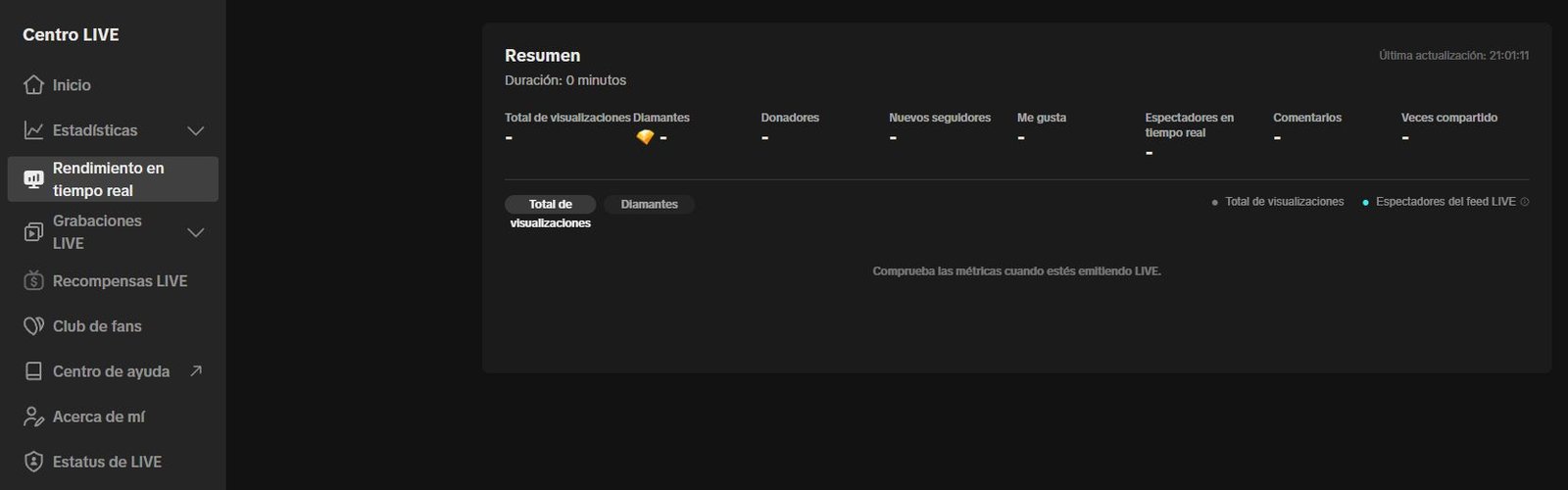
El Centro LIVE también tiene un panel web de tiempo real. En esta captura no hay emisión activa: las métricas aparecen como guiones. Sirve para reconocer las etiquetas antes de leer resultados; el resumen de una sesión y los controles de la aplicación móvil son pantallas diferentes.
Cómo guardar o descargar tu LIVE de TikTok
TikTok permite ver y descargar las repeticiones de tus LIVE durante 30 días, según su ayuda oficial. Para encontrar una, abre Perfil → Menú ☰ → TikTok Studio → LIVE → Grabaciones LIVE; selecciona la emisión y pulsa Descargar. También puedes acceder desde el Centro LIVE. Descarga el archivo mientras esté disponible y comprueba que se reproduce: la grabación en la plataforma no es una copia permanente en tu teléfono.
Si quieres reutilizar solo una parte, la misma sección ofrece Fragmento. Selecciona el momento, edítalo y continúa con Siguiente; puedes publicarlo o guardarlo para más tarde según los controles disponibles. Estas opciones gestionan tus propias emisiones: no constituyen un archivo público para volver a ver cualquier LIVE de otra persona.
Cuando puedas revisar la emisión, mira un fragmento desde la perspectiva de alguien que no conoce el tema. ¿Se entiende lo que estás haciendo? ¿La voz es clara? ¿Una pregunta importante quedó sin contexto? ¿La cámara tapa o aleja el detalle? Esas observaciones indican qué mejorar de forma concreta, sin depender únicamente del número de espectadores.
Una mejora verificable para el próximo LIVE
- Si la voz quedó baja, prueba posición o micrófono antes de cambiar todo el montaje.
- Si el objeto apenas se veía, prepara otro encuadre y compruébalo en pantalla pequeña.
- Si hubo preguntas repetidas, incorpora una explicación más clara al inicio.
- Si te costó seguir el chat, reduce tareas simultáneas o coordina moderación.
- Si hubo cortes, repite una prueba de red y temperatura en condiciones parecidas.
- Si el tema resultó demasiado amplio, elige una pregunta concreta para la siguiente sesión.
Una cuenta y una comunidad no son lo mismo
La cuenta aporta acceso, historial y las características descritas en la opción elegida. La comunidad se desarrolla con una propuesta reconocible y una experiencia consistente. Un número de seguidores no significa que todas esas personas vean cada directo, ni que compartan idioma, ubicación o interés. Revisa qué sabes realmente de la audiencia antes de basar un proyecto en una expectativa de asistencia.
Cuando el catálogo identifica una cuenta como orgánica, BullTokShop describe un crecimiento mediante vídeos de inteligencia artificial, con visitas orgánicas y seguidores reales que pueden proceder de cualquier parte del mundo. Esto no debe confundirse con una cuenta de nicho ni con espectadores LIVE garantizados. Confirma las características específicas de la opción móvil que estés revisando.
Para proyectos que necesitan un nicho concreto, BullTokShop ofrece una selección personalizada mediante su red de agencias, con historial y seguidores relacionados con ese tema. Se cotiza individualmente y puede tomar de 2 días a 1 semana. La disponibilidad de ese perfil y la función LIVE móvil deben confirmarse juntas; no se promete una respuesta futura del algoritmo.
Antes de elegir, concreta región, función, entrega y condiciones aplicables. Después, conserva una preparación que puedas repetir: teléfono estable, sonido comprobado, red probada, tema claro y cierre controlado. Esa base te permite mejorar sin empezar de cero cada vez que vas a emitir.
TikTok: consultar y gestionar las repeticiones LIVE (abre en otra pestaña)Preguntas frecuentes sobre TikTok LIVE desde el móvil
¿Cuántos seguidores necesito para hacer un LIVE en TikTok?
La ayuda oficial en español menciona 1.000 seguidores y aclara que puede variar según la región. También debes tener al menos 18 años y cumplir la elegibilidad de tu cuenta. Esa variación no permite prometer acceso universal con 50 seguidores: revisa el formato LIVE en la aplicación y los requisitos que te muestre.
¿Puedo emitir si soy menor de 18 años y compro una cuenta?
No. La edad mínima para emitir LIVE es un requisito del creador. Comprar una cuenta o utilizar los datos de otra persona no sustituye esa condición ni las comprobaciones que solicite TikTok. La función debe utilizarse cumpliendo los requisitos aplicables.
¿Por qué no me aparece el botón LIVE?
Comprueba la cuenta seleccionada, los requisitos, las restricciones y los formatos disponibles al pulsar +. Si cumples las condiciones y sigue ausente, la ayuda actual remite a Perfil → Menú → Ajustes y privacidad → Centro de ayuda → Chatear con nosotros. Explica el síntoma y cualquier aviso; no hay una activación garantizada por abrir una consulta.
¿Puedo cambiar la fecha de nacimiento para activar LIVE?
No debe utilizarse un cambio de fecha para aparentar una edad distinta. Si tus datos son incorrectos o TikTok solicita confirmación, sigue el procedimiento oficial de revisión con información real. No asumimos que exista un campo editable ni que la modificación garantice acceso.
¿Una cuenta LIVE móvil incluye LIVE Studio u OBS?
No debes darlo por hecho. Son accesos y vías diferentes. Comprueba la función descrita para la cuenta; si necesitas emitir desde ordenador o utilizar servidor y clave, revisa específicamente esas opciones. La ficha móvil se centra en la emisión desde la aplicación del teléfono.
¿Necesito un teléfono caro o un micrófono profesional?
No hay una compra de equipo obligatoria para seguir esta guía. Empieza con un teléfono compatible y prueba luz, voz y estabilidad. Un soporte o micrófono puede resolver una limitación concreta, pero comprueba compatibilidad antes de depender de él. La cuenta no incluye teléfono ni accesorios.
¿Es mejor emitir con Wi-Fi o con datos móviles?
La conexión que se mantenga más estable en tu lugar y horario. Un Wi-Fi saturado puede funcionar peor que una buena red móvil. Comprueba cobertura, subida y consumo de tu plan. Cambiar de red o moverte entre zonas durante el LIVE puede provocar interrupciones.
¿Debo mantener el móvil conectado al cargador?
Depende de la autonomía, la temperatura y las recomendaciones del fabricante. Empieza con batería suficiente y prueba el comportamiento real. Si necesitas cargar, utiliza accesorios compatibles; no ignores una alerta de calor ni mantengas la emisión a costa de una protección térmica.
¿Puedo practicar un LIVE solo para amigos?
No contamos con una opción universal de práctica privada. Revisa cualquier control de audiencia que ofrezca tu cuenta y entiende su alcance. Para ensayar sin publicar, grábate con la cámara normal y reproduce el resultado; eso permite practicar, aunque no prueba toda la conexión de TikTok.
¿Cuánto debería durar el primer directo?
Lo suficiente para desarrollar una idea con claridad y dentro de lo que soporte tu preparación y equipo. El ejemplo de 20 minutos de esta guía es organizativo, no una duración ideal de TikTok. No fijamos un límite universal de cuatro horas ni una duración que garantice crecimiento.
¿Por qué no se escucha el micrófono externo?
Comprueba permisos, silenciamiento y qué entrada está utilizando TikTok. Un accesorio conectado no garantiza que la aplicación lo haya seleccionado. Prueba la voz con y sin él, revisa compatibilidad y evita tapar el micrófono. Una grabación local ayuda, pero el LIVE puede utilizar una ruta distinta.
¿Puedo invitar a alguien o nombrar un moderador?
Si esas funciones están disponibles para tu cuenta, utiliza sus controles y revisa los permisos. Participar como invitado, compartir una emisión como coanfitrión y moderar el chat son papeles diferentes. Acuerda el tema y el audio antes de una conversación conjunta.
¿Tener LIVE activo significa que puedo recibir regalos?
No necesariamente. Los regalos tienen criterios propios de elegibilidad y disponibilidad. Revisa la función en tu cuenta y sus condiciones. Que esté activada tampoco garantiza recibirlos: es una decisión voluntaria de los espectadores y no una promesa de ingresos.
¿Por qué entra poca gente si tengo seguidores?
El número de seguidores no equivale a espectadores simultáneos. Revisa propuesta, horario, calidad y posibles avisos de cuenta, y compara varias sesiones parecidas. Una cifra aislada no permite diagnosticar el algoritmo, una restricción o un problema técnico con certeza.
¿Se guarda el LIVE automáticamente en mi teléfono?
La repetición de TikTok no equivale a una copia local. La ayuda oficial permite consultarla y descargarla durante 30 días: Perfil → Menú → TikTok Studio → LIVE → Grabaciones LIVE → Descargar. Guarda el archivo mientras esté disponible y comprueba que se reproduce.
¿Qué hago si TikTok retira mi acceso a LIVE?
Consulta la notificación y su motivo, conserva la información relevante y utiliza la revisión o apelación que ofrezca la plataforma. Si consideras que hubo un error, describe el caso con precisión. No garantizamos un plazo de respuesta ni que actualizar, reinstalar o cambiar de red restablezca un permiso retirado.