






Streaming vom PC
Auf TikTok am PC live gehen mit LIVE Studio oder OBS
Wenn Sie auf TikTok am PC live gehen möchten, prüfen Sie zunächst die freigeschalteten Funktionen Ihres Kontos. Richten Sie Kamera und Mikrofon in LIVE Studio ein oder verbinden Sie OBS über einen Stream Key.
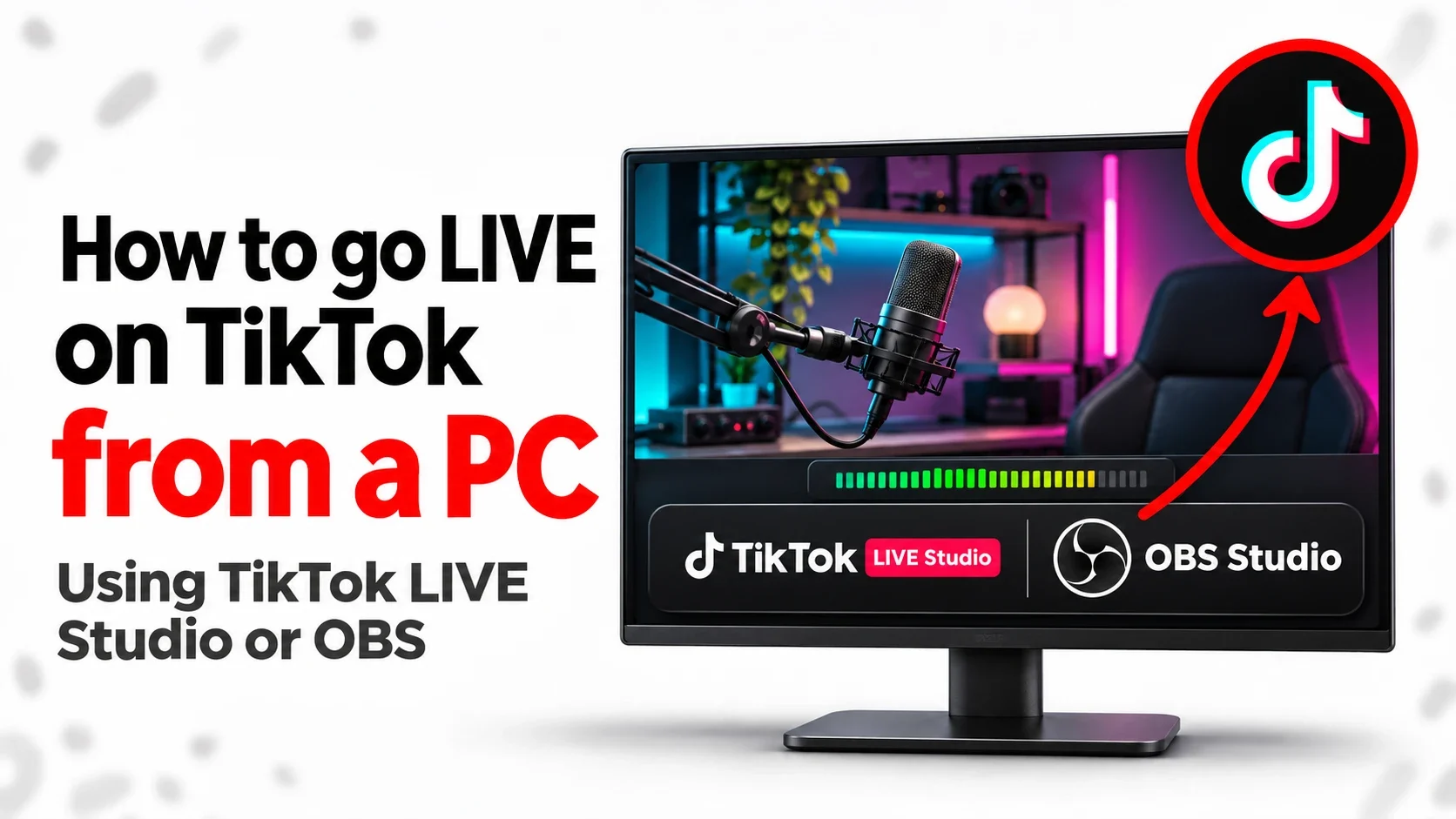
1. Auf TikTok am PC live gehen: drei Möglichkeiten
Prüfen Sie für TikTok LIVE am PC zunächst die verfügbaren Optionen Ihres Kontos. Richten Sie Kamera und Spielaufnahme in LIVE Studio ein. Sind Ihre Szenen bereits in OBS vorbereitet, prüfen Sie, ob TikTok externe Streaming-Software mit einem Stream Key für Ihr Konto freigeschaltet hat.
- TikTok Live Studio: Das offizielle Programm von TikTok für die Übertragung von einem Computer mit Kamera, Bildschirm, Spielen und Szenen.
- OBS: Kostenlose Software, die Ihre Sendung an TikTok mit der Server-URL und dem Stream Key sendet, den TikTok zur Verfügung stellt.
- TikTok im Web: Einige Konten können die Sendung von einem Browser aus einrichten.
TikTok offizieller Leitfaden zum Starten einer Live-Übertragung
2. Voraussetzungen für TikTok-Livestreams am PC
- Seien Sie mindestens 18, um eine Live-Sendung zu starten.
- Erfüllen Sie die Mindestzahl an Followern in Ihrer Region. Es dürfen keine aktiven LIVE-Einschränkungen vorliegen.
- LIVE-Zugang am PC: LIVE Studio oder ein Stream Key für OBS.
- Für Live Studio listet die offizielle Download-Seite 64-Bit-Windows 10 oder höher auf und empfiehlt mehr Speicher für Gaming-Sendungen.
- Eine Verbindung mit guter Upload-Geschwindigkeit, vorzugsweise kabelgebunden anstelle von Wi-Fi.
3. TikTok LIVE am PC mit LIVE Studio starten
- Laden Sie das TikTok Live Studio von der offiziellen Seite herunter und installieren Sie es.
- Melden Sie sich mit Ihrem Konto an. Wenn Sie keinen Zugriff haben, zeigt die App die fehlenden Anforderungen an.
- Fügen Sie Ihre Quellen hinzu: Kamera, Mikrofon, Bildschirm oder Spielaufnahme.
- Wählen Sie Hoch- oder Querformat und ordnen Sie Ihre Szenen an.
- Geben Sie einen Titel ein, wählen Sie eine Kategorie aus, überprüfen Sie die Vorschau und klicken Sie auf eine Live-Übertragung.
4. Mit OBS auf TikTok streamen
Wenn Sie mit OBS auf TikTok senden, erhalten Sie mehr Freiheit mit Szenen, Übergängen und Plugins. Sie benötigen TikTok, um Ihnen eine Server-URL und einen Stream Key zu geben.
- Richten Sie den Livestream in TikTok auf Ihrem Computer ein und kopieren Sie die Server-URL und den Stream Key.
- Gehen Sie in OBS zu Einstellungen → Stream, wählen Sie Benutzerdefiniert und fügen Sie beide Werte ein.
- Stellen Sie eine 1080 × 1920 vertikale Leinwand ein, wenn Sie im mobilen Format senden möchten.
- Klicken Sie auf Streaming starten, überprüfen Sie die Vorschau in TikTok und starten Sie eine Live-Übertragung.
So erhalten und verwenden Sie Ihren TikTok Stream Key
OBS für TikTok einrichten: Szenen, Audio und Verbindungsoptionen
5. Einstellungen für eine gute Bildqualität beim Streamen am PC
- Führen Sie einen Upload-Geschwindigkeitstest aus und legen Sie eine Bitrate fest, die Ihre Verbindung aufrechterhalten kann.
- Wenn das Bild ruckelt, reduzieren Sie zunächst die Auflösung auf 720p und erst danach die Bildrate.
- Verwenden Sie eine kabelgebundene Verbindung und schließen Sie Downloads oder Apps, die Bandbreite verwenden.
- Schalten Sie die Mikrofongeräuschunterdrückung ein und testen Sie Ihr Audio vor dem Start.
- Weisen Sie Moderatoren zu und prüfen Sie, was sich auf dem Bildschirm befindet: Benachrichtigungen, Tabs und persönliche Daten.
Welche IP-Adresse TikTok beim Streamen sieht und wann ein Proxy sinnvoll ist
6. Wenn Ihr Konto keinen LIVE-Zugang am PC hat
Wenn Ihr Konto noch keinen Live-Studio-Zugang oder einen Stream Key hat, können Sie weiter wachsen, bis Sie die Anforderungen erfüllen, oder, wenn Sie jetzt senden müssen, kaufen Sie ein TikTok-Konto mit Live-Studio-Zugang, bereit für Live-Übertragungen für PC-Übertragungen. Wenn Sie für ein anderes Land senden, können Sie mit einer IP mit UDP auswählen, woher Ihre Verbindung stammt.
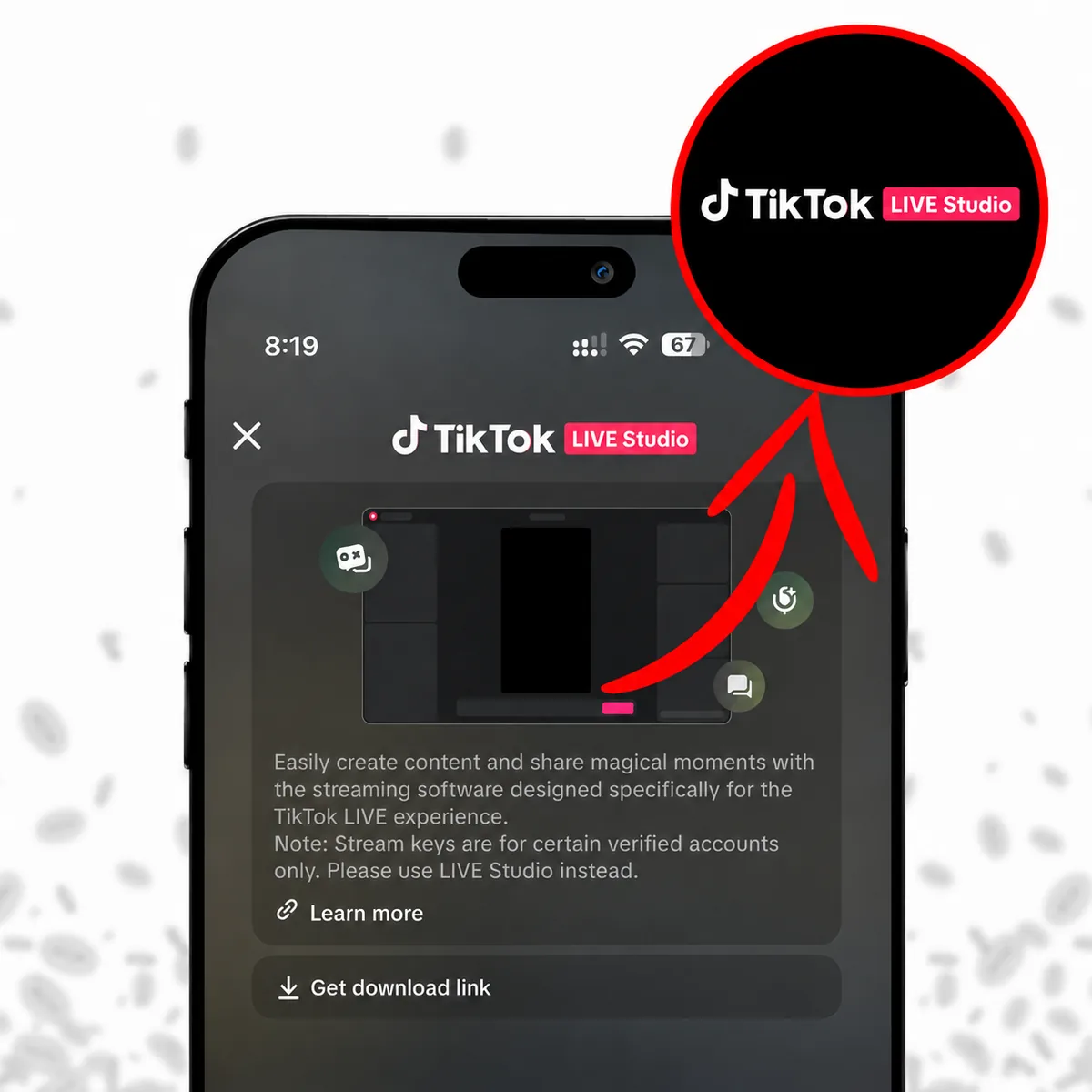
TikTok Live Studio-Konto
Professionelle Streams vom PC mit OBS
Weiter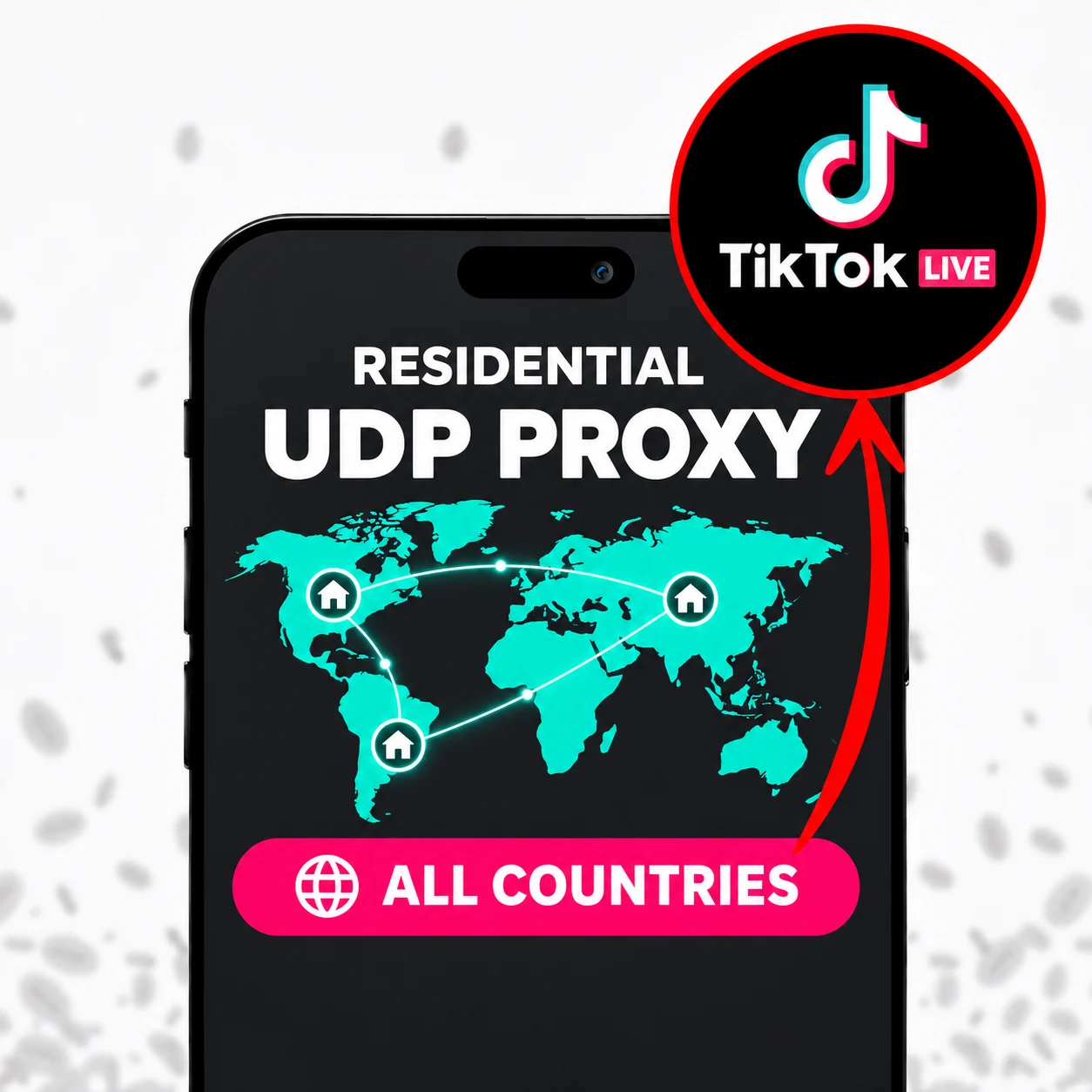
IP UDP TikTok
Saubere IP für Streaming · SOCKS5 mit UDP · 150 Mbit/s
WeiterÜberprüfen Sie das Land, Optionen und Lieferbedingungen auf jeder Produktseite. Ein anderes Konto hebt keine aktive Einschränkung für ein anderes auf.
7. Häufige Fragen zu TikTok-Livestreams am PC
Was benötige ich, um eine Live-Übertragung auf TikTok auf dem PC zu starten?
Ein Konto mit LIVE-Zugang am PC, TikTok LIVE Studio oder OBS mit Stream Key, eine Kamera, ein Mikrofon und eine stabile Upload-Verbindung.
Wie sende ich auf TikTok mit OBS?
Kopieren Sie Server-URL und Stream Key aus TikTok in OBS unter Einstellungen → Stream. Wählen Sie den benutzerdefinierten Dienst, richten Sie eine vertikale Leinwand ein und starten Sie die Übertragung.
Kann ich eine Live-Übertragung auf TikTok auf dem PC ohne Live Studio starten?
Ja, mit OBS oder anderer Software, wenn TikTok Ihnen einen Stream Key gibt. Einige Konten können auch aus dem Internet übertragen werden.
Funktioniert Live Studio auf dem Mac?
Die offizielle Download-Seite konzentriert sich auf Windows. Überprüfen Sie es auf eine Version für Ihr System, bevor Sie Ihre Sendung planen.
Kann ich ein PC-Spiel auf TikTok übertragen?
Ja. Live Studio und OBS erfassen Spiele und Bildschirme; Wählen Sie die Gaming-Kategorie und überprüfen Sie die Rechte an abgespielter Musik.
Quellen des Artikels
Diese Quellen erläutern die Regeln oder die Funktionsweise der jeweiligen Dienste. Prüfen Sie bei TikTok, welche Funktionen und Hinweise für Ihr Konto gelten.