





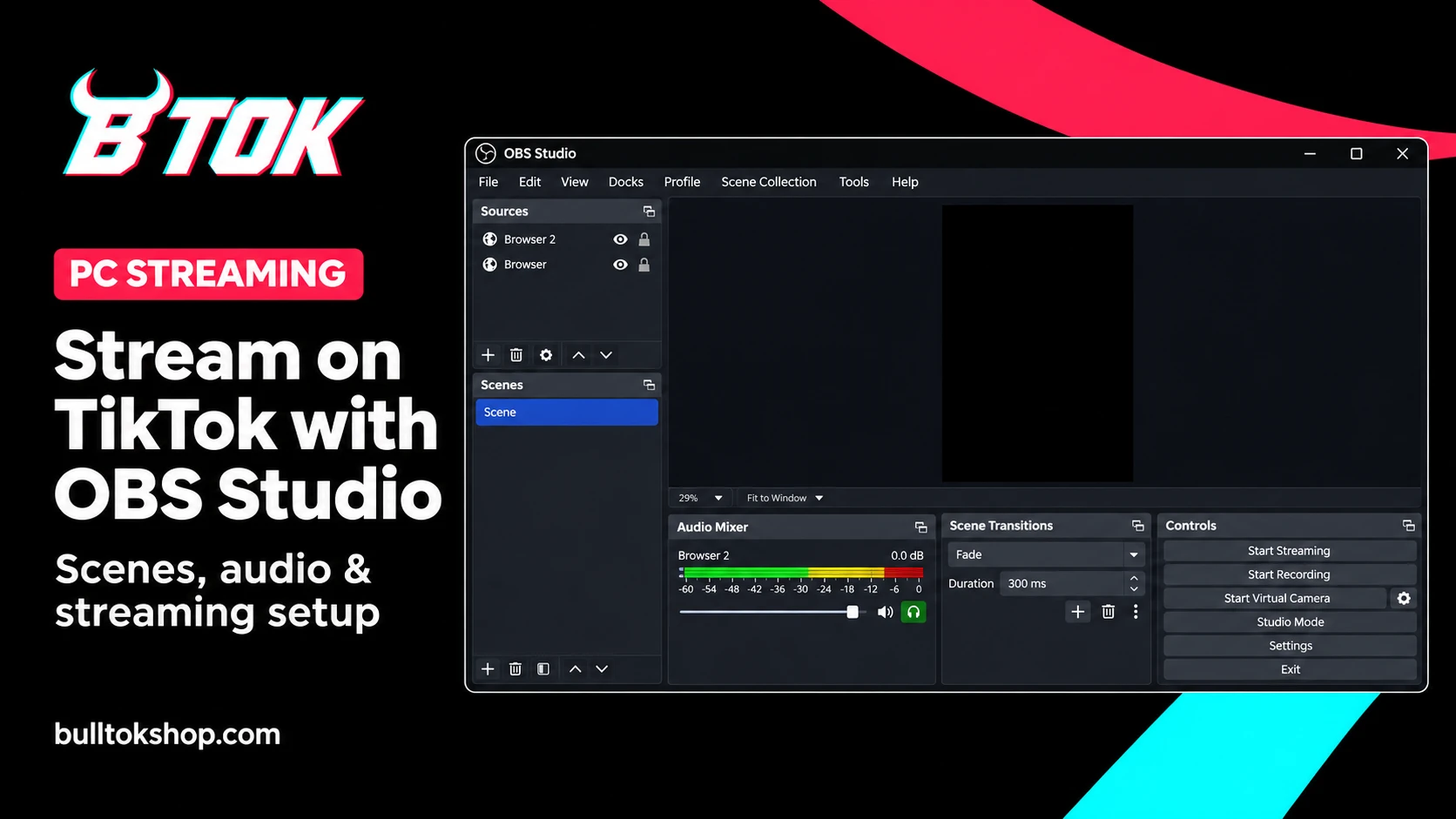
Was OBS Studio leistet und was Ihr TikTok-Konto benötigt
OBS Studio ist ein Live-Produktions-, Aufnahme- und Sendeprogramm. Bringen Sie verschiedene Quellen – eine Kamera, ein Spiel, eine Präsentation, Bilder oder Audio – zu einer Komposition zusammen, die Sie ändern können, während Sie mit Ihrem Publikum sprechen. Das Ergebnis kann auf Ihrem Computer gespeichert oder an ein kompatibles Ziel gesendet werden. Durch die Installation werden keine Funktionen auf einem TikTok-Konto aktiviert: Das Programm und die Plattformautorisierung sind zwei verschiedene Teile.
- Quelle
- Jedes Element, das Sie integrieren: zum Beispiel die Kamera, die Ihr Gesicht zeigt, ein Anwendungsfenster oder das Mikrofon.
- Szene
- Eine Zusammenstellung von Quellen. Sie können beispielsweise je eine Szene für Gespräche, eine Demonstration und eine Pause vorbereiten.
- Encoder
- Wandelt Bild und Ton auf dem sendenden Computer in ein komprimiertes Signal um. Dafür kann er unterstützte Hardware oder die CPU verwenden.
- Server und Schlüssel
- Die Zieladresse und Anmeldeinformationen für eine RTMP/RTMPS-Verbindung. Sie sind erforderlich, wenn Sie direkt über diesen Kanal senden, nicht jedoch zum Starten der lokalen virtuellen Kamera.
Der Zugriff auf LIVE bedeutet nicht den Zugriff auf alle Tools
TikTok erfordert, dass Sie mindestens 18 Jahre alt sind, um LIVE zu gehen und die Zulassungskriterien zu erfüllen, einschließlich der für Ihren Standort geltenden Mindestanzahl an Followern. Die in vielen Ratgebern genannte Zahl von 1.000 Followern sollte nicht als allgemeingültige Regel oder als Garantie für den Stream Key interpretiert werden. Überprüfen Sie die Anforderungen, die TikTok an Ihr Konto stellt, und führen Sie alle Alters- oder Identitätsüberprüfungen durch, die über seine offiziellen Kanäle angefordert werden.
Prüfen Sie separat LIVE vom Mobilgerät, Zugriff auf LIVE Studio und die Möglichkeit der Nutzung eines externen Tools. Die Möglichkeit, von einer dieser Oberflächen aus zu senden, beweist nicht, dass die anderen verfügbar sind. Einen generellen Aktivierungszeitraum können wir auch nicht versprechen: Eine Wartezeit von Stunden oder Tagen, ein älterer Account oder eine größere Anzahl an Followern ersetzen nicht die Bestätigung des Zugangs.
Informieren Sie sich über die aktuellen Anforderungen von TikTok LIVE (öffnet in einem neuen Tab)So verbindet sich OBS mit TikTok: Wählen Sie Ihren Signalpfad
Ermitteln Sie vor dem Einrichten, welche Anwendung den Livestream veröffentlicht. Bei RTMP sendet OBS Bild und Ton an den TikTok-Server. Mit einer virtuellen Kamera liefert OBS ein lokales Videobild an LIVE Studio; LIVE Studio übernimmt die Übertragung. Bei einem Relay-Dienst empfängt der Dienst das Signal und leitet es an ein autorisiertes Ziel weiter. Jeder Weg hat eigene Berechtigungen und Prüfschritte.
01 · Direktverbindung
- OBS Studio
- RTMP/RTMPS-Server
- TikTok LIVE
OBS sendet Bild und Audio. Sie benötigen einen gültigen Server und einen gültigen Stream Key für Ihr Konto.
02 · Virtuelle Kamera
- OBS-Szene
- LIVE Studio
- TikTok LIVE
Die virtuelle Kamera liefert lokales Video. Audio wird in LIVE Studio separat konfiguriert.
03 · Vermittler
- OBS Studio
- Autorisierter Service
- TikTok LIVE
Der Dienst empfängt das Signal und leitet es weiter. Ihr Konto muss zugelassen sein; prüfen Sie die Bedingungen des Dienstes.
| Ihre Situation | Möglicher Verbindungsweg | Wichtige Prüfung |
|---|---|---|
| Sie haben einen gültigen Server und einen gültigen Stream Key | Direktübertragung von OBS | Dass die Daten dem Konto und der Sitzung entsprechen, die Sie verwenden werden. |
| Sie haben LIVE Studio, ohne direkten Stream Key | Virtuelle Kamera, sofern unterstützt | LIVE Studio muss die virtuelle Kamera auswählen können; Bild und Ton müssen auf Ihrem Computer funktionieren. |
| Ein Dienst unterstützt Ihr Konto | Integration über Relay-Dienst | Effektive Autorisierung, aktiviertes TikTok-Ziel und Servicebedingungen. |
| Sie haben keine Routen aktiviert | Überprüfen Sie die Berechtigung und den Zugriff | Durch das Ändern der Bitrate oder die Installation eines Plugins werden keine Streaming-Berechtigungen gewährt. |
Die virtuelle Kamera ist ein Kompositionswerkzeug, kein Mechanismus zum Erhalten eines Schlüssels. Auch ein Vermittler beseitigt die Anforderungen von TikTok nicht. Durch diese Unterscheidung wird vermieden, dass Zeit damit verschwendet wird, das Netzwerk zu reparieren, wenn das eigentliche Problem darin besteht, dass für das Konto der ausgewählte Pfad nicht aktiviert ist.
Bereiten Sie zunächst eine einfache Route vor, die Sie überprüfen können. Wenn es funktioniert, fügen Sie nacheinander Warnungen, neue Kameras oder weitere Ziele hinzu. Auf diese Weise haben Sie eine stabile Referenz und wissen, welche Änderung ein Problem verursacht hat. Die Produktionskomplexität sollte nach Überprüfung der Grundverbindung zunehmen.
TikTok Stream Key für OBS: finden und richtig einrichten
Dieser Weg hängt davon ab, dass TikTok Ihrem Konto die Daten zur Übertragung mit externer Software bereitstellt. Die Namen und Standorte der Steuerungen können sich je nach Markt und Version ändern. Besuchen Sie eine offizielle TikTok-Website und suchen Sie nach den LIVE-Tools, die für Ihr Konto verfügbar sind. Verwenden Sie die Option für Streaming-Software, wenn sie angezeigt wird. Nicht alle Benutzer sehen dasselbe Dashboard.
Der Stream Key erscheint nicht: Was kann ich tun?
Überprüfen Sie, ob Sie die LIVE-Tools des richtigen Kontos anzeigen und ob das Panel Streaming mit externer Software anbietet. Der Server und der Schlüssel müssen vom autorisierten Ziel stammen; Sie werden nicht über den Benutzernamen oder die öffentliche URL des Profils abgerufen. Wenn nur der LIVE Studio- oder LIVE Mobile-Zugriff angezeigt wird, bestätigt dies nicht den RTMP-Zugriff.
Ohne einen gültigen Server und Schlüssel können Sie diese direkte Verbindung nicht herstellen. Überprüfen Sie den von TikTok angebotenen Status und Antragsweg. Wenn Sie bereits über LIVE Studio verfügen, können Sie den unten beschriebenen Verbindungsweg mit virtueller Kamera prüfen, sofern Ihre Installation dies unterstützt. Es ist keine Möglichkeit, einen Schlüssel zu generieren oder eine Einschränkung zu umgehen.
Verwenden Sie die virtuelle Kamera, wenn diese Route kompatibel ist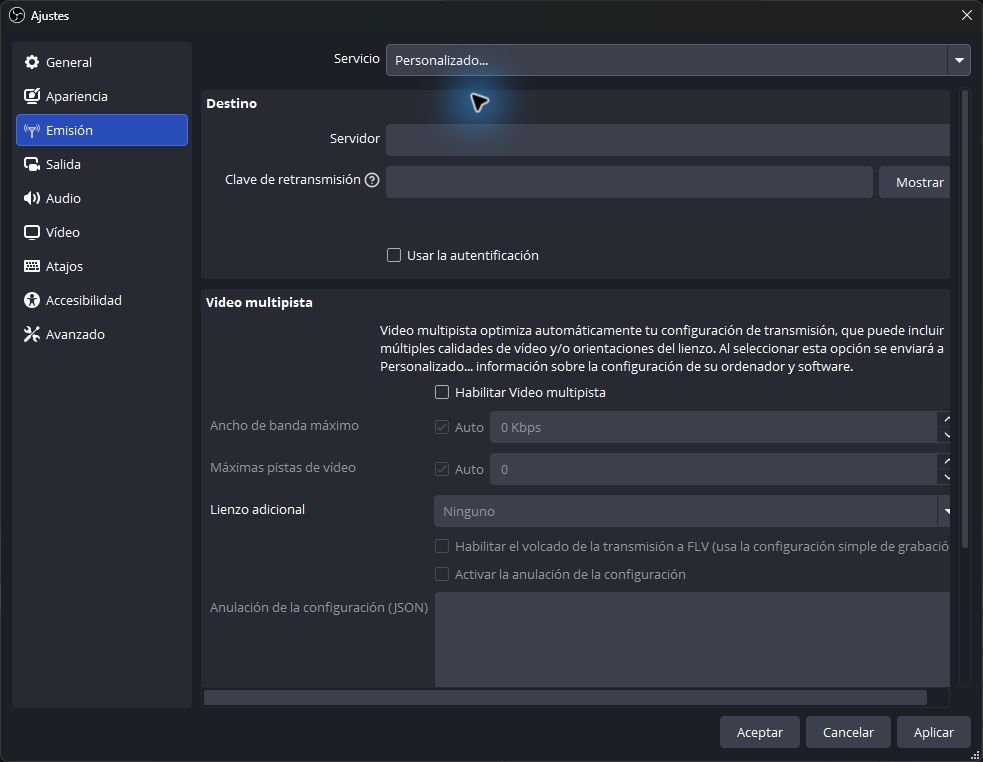
Bestätigen Sie Konto, Zugang und Ziel
Prüfen Sie, mit welchem Konto Sie angemeldet sind und welche Funktionen dessen Dashboard anbietet. Bei mehreren Konten sollten Ihre Browser-Tabs eindeutig zugeordnet sein. Suchen Sie den Bereich mit den Zugangsdaten für externe Übertragungen. Fehlt er, prüfen Sie zuerst die Berechtigung, bevor Sie OBS konfigurieren.
Sie wissen, welches Konto das Signal empfängt, und haben Zugriff auf dessen externe Broadcast-Funktion.
Bereiten Sie die Sitzung auf TikTok vor
Füllen Sie die Felder Titel, Kategorie, Cover und andere von der aktuellen Schnittstelle angeforderte Felder aus. Lesen Sie, was jede Schaltfläche bewirkt, bevor Sie sie drücken: Gehen Sie nicht davon aus, dass ein Steuerelement namens „Go Live“ immer einen privaten Test öffnet oder nie veröffentlicht. Arbeiten Sie so, als ob die Sendung nach Bestätigung veröffentlicht werden kann.
Die Sitzung ist fertig und Sie verstehen den von TikTok angezeigten nächsten Schritt.
Kopieren Sie Server und Stream Key als zwei unterschiedliche Daten
Der Server teilt mit, wo eine Verbindung hergestellt werden soll. Der Schlüssel identifiziert den Zugriff auf die Sendung. Kopieren Sie beide aus derselben Sitzung und behalten Sie genau das von TikTok bereitgestellte Protokoll bei. Vertauschen Sie keine Felder und geben Sie keine Adressen von Hand ein, an die Sie sich aus einem anderen Tutorial erinnern. Vermeiden Sie beim Kopieren zusätzliche Leerzeichen.
Sie haben den entsprechenden Server und Schlüssel, ohne sie in einem Screenshot anzuzeigen.
Legen Sie das Ziel in OBS fest
Verwenden Sie unter Einstellungen → Stream den von Ihrem Stream angegebenen Dienst. Wenn Sie eine URL und einen Schlüssel haben und diese manuell eingeben müssen, wählen Sie „Benutzerdefiniert“ und geben Sie Server und Stream Key ein. Speichern Sie die Änderungen. Felder und Übersetzungen können zwischen den Versionen leicht variieren.
OBS weist auf das richtige Ziel hin; Sie haben keinen TikTok-Schlüssel auf einem Server eines anderen Anbieters eingefügt.
Überprüfen Sie die Szene, die Sie senden möchten
Bevor Sie beginnen, überprüfen Sie den Rahmen, die sichtbaren Quellen und den Ton. Schließen Sie Fenster mit sensiblen Daten und lassen Sie eine Eröffnungsszene bereit. Wenn Sie den Studio-Modus verwenden, unterscheiden Sie zwischen Vorschau und Programmausgabe: Das Publikum erhält die an das Programm gesendete Komposition.
Das ausgegebene Bild und der Ton sind bereit für die echte Übertragung.
Senden Sie das Signal und überprüfen Sie den Empfang
Klicken Sie in OBS auf „Stream starten“, wenn das TikTok-Panel anzeigt, dass es das Signal empfangen kann. Prüfen Sie den Empfang von Bild und Ton. Verlangt TikTok eine weitere Bestätigung zur Veröffentlichung, folgen Sie dieser Anweisung. Der laufende OBS-Zähler allein beweist nicht, dass Zuschauer den Stream bereits sehen.
Der Status des Ziels bestätigt die Übertragung und Sie können Bild und Ton überprüfen.
Stream auf beiden Seiten beenden
Wenn Sie fertig sind, stoppen Sie die Ausgabe und schließen Sie LIVE entsprechend dem Zielfluss. Überprüfen Sie, ob TikTok die Sitzung nicht mehr als aktiv anzeigt und ob OBS die Übertragung gestoppt hat. Speichern Sie Ihre Qualitätsnotizen und entfernen Sie Verbindungsdaten aus allen Aufnahmen, bevor Sie sie teilen.
Aufgrund von Unachtsamkeit bleibt keine öffentliche Sitzung offen oder ein Ausgang sendet ein Signal.
Verwenden Sie die virtuelle OBS-Kamera mit TikTok LIVE Studio
Mit der virtuellen Kamera kann eine unterstützte Anwendung die OBS-Komposition als Kameraquelle empfangen. Bei diesem Verfahren ist LIVE Studio für die Veröffentlichung des Live-Videos verantwortlich. Dies ist möglich, wenn Sie bereits Zugriff auf LIVE Studio haben und Ihre Installation es Ihnen ermöglicht, OBS Virtual Camera auszuwählen; Wir können nicht garantieren, dass jede Kombination aus Konto, System und Version dies unterstützt.
Erstellen Sie eine einfache Szene in OBS
Beginnen Sie mit der Kamera und einer Beschriftung oder dem Fenster, das Sie anzeigen möchten. Passen Sie die Proportionen an und prüfen Sie, ob alles passt. Dieser erste Test besteht darin, das Bild zu erkennen, wenn es in LIVE Studio ankommt. Sie müssen noch nicht alle Projektelemente laden.
Die Komposition wird in der OBS-Ausgabe korrekt angezeigt.
Starten Sie die virtuelle Kamera und überprüfen Sie deren Ausgabe
Starten Sie in der OBS-Steuerung die virtuelle Kamera. In seinen Einstellungen können Sie auswählen, welches Bild es liefert. Überprüfen Sie bei einem Stream mit Studio-Modus insbesondere, ob er „Programm“ oder „Vorschau“ liefert: Das Senden der Vorschau könnte der Öffentlichkeit zeigen, welche Änderungen Sie vorbereiten.
Die virtuelle Kamera liefert die Komposition, die Sie veröffentlichen möchten.
Wählen Sie es als Kamera in LIVE Studio aus
Fügen Sie eine Kameraquelle hinzu und suchen Sie unter den verfügbaren Geräten nach OBS Virtual Camera. Wenn es nicht angezeigt wird, überprüfen Sie die Kompatibilität, Berechtigungen und Registrierung der virtuellen Kamera, indem Sie der OBS-Dokumentation für Ihr System folgen. Installieren Sie keine unbekannten Plugins, die versprechen, TikTok-Berechtigungen zu aktivieren.
LIVE Studio empfängt Bewegtbild von OBS.
Richten Sie Audio in LIVE Studio ein
Wählen Sie das Mikrofon und die Tonquellen, die Ihr Publikum hören soll. Die virtuelle OBS-Kamera überträgt Video, nicht den Audiomix. Ausschlagende Pegelanzeigen in OBS beweisen noch nicht, dass der Ton LIVE Studio erreicht. Prüfen Sie die Pegel in der Anwendung, die tatsächlich sendet.
Der Mixer von LIVE Studio reagiert auf die Stimme und den Sound, die Sie wirklich brauchen.
Szenenwechsel und Synchronisierung testen
Wechseln Sie zwischen Szenen in OBS, bewegen Sie ein Objekt vor der Kamera und sprechen Sie. Überprüfen Sie das Zielbild und ob Stimme und Lippen synchronisiert sind. Eine vom Tool ermöglichte Aufzeichnung oder ein Test hilft, dies zu überprüfen. Gehen Sie nicht davon aus, dass eine LIVE-Sitzung privat ist.
Szenen ändern sich, ohne dass interne Einstellungen angezeigt werden, und Audio begleitet das Bild.
Stream in LIVE Studio starten und beenden
Starten und beenden Sie die Übertragung mit den LIVE Studio-Steuerelementen. Auf diese Weise müssen Sie in OBS nicht auf „Stream starten“ klicken, um RTMP zu senden. Halten Sie OBS geöffnet, während es das Bild liefert, und stoppen Sie beim Schließen der Live-Funktion auch die virtuelle Kamera.
Sie wissen, dass LIVE Studio das Bild veröffentlicht und OBS es erstellt.
Wenn Sie den gesamten OBS-Mix verschieben müssen
Eine Produktion mit Musik, Videos und mehreren Mikrofonen erfordert möglicherweise ein virtuelles Audiogerät oder einen bestimmten Mix-Pfad. Dazu ist die Überprüfung der Software, ihrer Kompatibilität und der Art und Weise der Signalüberwachung erforderlich. Es reicht nicht aus, die virtuelle Kamera zu aktivieren. Entwerfen Sie einen einzelnen Pfad pro Sound und verhindern Sie, dass LIVE Studio sowohl den gesamten Mix als auch eine zweite Kopie des Mikrofons aufzeichnet.
Am Anfang ist es oft einfacher, das Mikrofon direkt in LIVE Studio einzurichten und OBS nur für das Bild zu verwenden. Bei Bedarf können Sie den Audioweg später erweitern. Zwei gleichzeitig geöffnete Programme belasten den Computer zusätzlich. Testen Sie die Leistung deshalb mit beiden laufenden Anwendungen.
OBS-Dokumentation: Betrieb und Ausgänge der virtuellen Kamera (öffnet in einem neuen Tab) Fehlerbehebung bei virtuellen Kameras basierend auf dem System (öffnet in einem neuen Tab)Verbindung über einen Dienst: Was er bietet und was er nicht löst
Ein Vermittler empfängt Ihr Signal und sendet es an ein oder mehrere Ziele. Die Verbindung kann je nach Anbieter eine Kontoautorisierung oder RTMP-Daten verwenden. OBS stellt eine Verbindung zum Dienst her. Der Dienst unterhält eine zweite Verbindung mit TikTok. Wenn der erste Link funktioniert und der zweite abgelehnt wird, kann OBS Aktivität anzeigen, auch wenn Ihr Live nicht bei TikTok ankommt.
Restream ist ein dokumentiertes Beispiel für eine solche Integration und nicht im BullTokShop-Konto enthalten. Laut Restream garantiert ein Zugang zu mobilem LIVE keine Freigabe für die Übertragung über Restream; die Dokumentation nennt außerdem besondere Bedingungen für Gaming-Inhalte. Prüfen Sie die aktuelle Anleitung des Anbieters und den tatsächlichen Kontostatus, bevor Sie einen Tarif buchen oder Ihre Produktion auf diesen Verbindungsweg ausrichten.
Überprüfen Sie den Dienst, bevor Sie ihn Ihrem Flow hinzufügen
- TikTok erscheint als aktiviertes Ziel für Ihr Konto und nicht nur als beworbene Option.
- Sie wissen, welche Berechtigungen verknüpft sind und wie Sie diese entfernen können.
- Sie haben die Kosten, Qualitätsgrenzen, Ziele und Funktionen des Plans, den Sie verwenden werden, überprüft.
- Das Servicepanel bestätigt sowohl den Empfang von OBS als auch die Ausgabe an TikTok.
- Sie haben Latenz, Ausrichtung und Ton am endgültigen Ziel überprüft.
- Sie wissen, wer für jeden Abschnitt Unterstützung bietet, wenn die Verbindung ausfällt.
Geben Sie keine TikTok-Anmeldeinformationen auf Seiten ein, die Ihre Anmeldung imitieren. Befolgen Sie die offizielle Autorisierung des Anbieters und überprüfen Sie die Berechtigungen. Wenn der Dienst die Verwendung eines Stream Keys zulässt, behandeln Sie ihn als vertrauliche Anmeldeinformationen. Das Senden dieses Schlüssels an einen Dienst bedeutet, ihm die Fähigkeit anzuvertrauen, ihn zu verwenden, solange er gültig ist.
Multistream mit OBS: TikTok und eine andere Plattform gleichzeitig
Sie benötigen eine Autorisierung jedes Ziels und einen Fluss, der das Signal verteilen kann: einen Zwischendienst oder zusätzliche Ausgänge, die mit Ihrer Installation kompatibel sind. Wenn Sie TikTok auf ein Ziel festlegen, wird nicht automatisch eine Verbindung zu Twitch oder YouTube hergestellt. Überprüfen Sie die Bedingungen jeder Plattform und die Funktionen des ausgewählten Dienstes oder Plugins.
| Signalweg | Was aus Ihrem Computer kommt | Was Sie überprüfen sollten |
|---|---|---|
| Dienst, der ein Signal neu verteilt | Ein Upload zum Relay-Dienst, der das Signal an die freigeschalteten Ziele verteilt. | Zugriff auf alle Ziele, Tarife, Formate, Empfangs- und Limits des Relay-Dienstes. |
| Verschiedene Ausgänge Ihres Geräts | Eine Übertragung pro Ausgang konfiguriert. | Summe der Bitraten, Kodierungskapazität und Kompatibilität jeder Ausgabe. |
Rechenbeispiel, keine TikTok-Vorgabe: Zwei Ausgänge mit jeweils 4.500 kbit/s Video und 160 kbit/s Audio ergeben zusammen 9,32 Mbit/s vor Protokoll-Overhead. Ein gleichwertiger einzelner Upload zu einem Relay-Dienst benötigt 4,66 Mbit/s vor Overhead. Stabilität und Codierungslast müssen Sie testen; sie lassen sich nicht allein aus dieser Summe ableiten.
Entwerfen Sie auch für jeden Bildschirm: Ein horizontales Videosignal erfordert möglicherweise eine andere Komposition für TikTok. Überprüfen Sie das Ergebnis in beiden Zielen, wer an jedem Chat teilnimmt und wie Sie alle Ausgänge stoppen. Das Aktivhalten des Signals in OBS beweist nicht, dass beide Plattformen es veröffentlichen.
Restream: Zugriff, Autorisierung und Bedingungen für die Integration mit TikTok (öffnet in einem neuen Tab)OBS für TikTok einrichten: Verhältnis, Auflösung und Stabilität
Die geeignete Einstellung hängt vom Inhalt, der Ausstattung, der Verbindung und dem, was das Ziel akzeptiert, ab. Die folgende Tabelle schlägt zwei Testprofile für die vertikale Produktion vor, keine allgemeingültigen offiziellen Anforderungen. Wenn Ihr Panel oder Anbieter andere Parameter angibt, befolgen Sie diese Werte. Wir machen 6.000 kbps auch nicht zu einem generellen Limit für TikTok: Das maximal zulässige Maximum muss im von Ihnen verwendeten Pfad bestätigt werden.
- Basis-Leinwand
- Der Bereich, in dem Sie die Quellen platzieren. 1080 × 1920 hat ein vertikales Seitenverhältnis von 9:16; 1920 × 1080 ist horizontal 16:9.
- Ausgabeauflösung
- Die Größe des von Ihnen gesendeten Videos. Sie können mit 1080 × 1920 komponieren und auf 720 × 1280 reduzieren, während Sie das Seitenverhältnis beibehalten.
- FPS
- Wie viele Frames Sie pro Sekunde produzieren. Ihre Erhöhung erfordert mehr Rechenleistung vom Computer und mehr zu komprimierende Informationen.
- Bitrate
- Die Datenmenge, die Sie Video oder Audio pro Sekunde zuweisen. Es ist nicht dasselbe wie Auflösung oder Download-Geschwindigkeit.
| Parameter | Test mit geringer Last | Test mit höherer Detailstufe |
|---|---|---|
| Leinwand | 1080 × 1920, Hochformat | 1080 × 1920, Hochformat |
| Ausgabe | 720 × 1280 | 1080 × 1920 |
| Bildrate | 30 fps | 30 fps; 60 fps nur erwägen, wenn Inhalt, Ausstattung und Ziel dies rechtfertigen |
| Video | 3000 kbps als Testpunkt | 4.500 kbps als Testpunkt |
| Audio | 160 kbps als Testpunkt | 160 kbps als Testpunkt |
| Signalformat | H.264-Video und AAC-Audio, sofern vom Ziel unterstützt | H.264-Video und AAC-Audio, sofern vom Ziel unterstützt |
| Ratenkontrolle | CBR, wenn das Ziel es erfordert | CBR, wenn das Ziel es erfordert |
| Keyframes | 2 Sekunden nur, wenn es mit dem Ziel übereinstimmt | 2 Sekunden nur, wenn es mit dem Ziel übereinstimmt |
Überprüfen Sie unter Einstellungen → Video die Leinwand, die Ausgabe und die FPS. Positionieren Sie dann die Quellen neu: Durch Ändern des Seitenverhältnisses wird ein horizontales Layout nicht automatisch in ein nützliches vertikales Layout umgewandelt. Dehnen Sie ein Gesicht oder einen Bildschirm nicht, um den Raum zu füllen. Sie können einen nicht benötigten Teil ausschneiden oder Kamera und Inhalt in verschiedenen Bereichen kombinieren und dabei prüfen, ob wichtige Details noch sichtbar sind.
Encoder und Keyframes, ohne verwirrende Konzepte
Unter Einstellungen → Ausgabe finden Sie die Broadcast-Optionen; Im erweiterten Modus werden mehr Steuerelemente angezeigt. Ein kompatibler Hardware-Encoder kann den Prozessor entlasten, macht die GPU-Ressourcen jedoch nicht unbegrenzt. Wählen Sie zwischen den Optionen, die tatsächlich auf Ihrem Computer verfügbar sind und vom Ziel unterstützt werden. Wählen Sie keinen Codec aus, nur weil er neuer ist.
Das Keyframe-Intervall wird normalerweise in Sekunden ausgedrückt. Wenn das Ziel 2 Sekunden benötigt, geben Sie dieses Intervall in das entsprechende Feld ein. Zur mathematischen Referenz: Zwei Sekunden bei 30 Bildern pro Sekunde entsprechen 60 Bildern; Bei 60 fps sind es 120. Mischen Sie keine Sekunden mit einer Bildrate, die zu einer anderen Geschwindigkeitseinstellung gehört.
Wie viel Upload-Bandbreite brauchen Sie?
Der Upload muss den gesamten Video-, Audio- und Übertragungsaufwand unterstützen, mit Spielraum für Variationen und andere Netzwerknutzungen. Beispielsweise ergeben 4.500 Kbit/s Video plus 160 Kbit/s Audio zusammen 4,66 Mbit/s, bevor dieser Overhead hinzukommt. Eine Verbindung, die diesen Wert in einem bestimmten Test kaum erreicht, lässt nur sehr wenig Spielraum. Diese Berechnung hilft bei der Dimensionierung; Es bescheinigt nicht, dass die Route zum Server stabil ist.
Testen Sie zu der Zeit und am Ort, an dem Sie senden möchten. Ein Cloud-Backup, ein Videoanruf oder ein überlastetes drahtloses Netzwerk können das Ergebnis verändern. Wenn Sie über eine Kabelverbindung verfügen, vergleichen Sie diese mit Ihrem WLAN. Beachten Sie die Einstellungen und ändern Sie jeweils eine Variable: Stabilisieren Sie zunächst das Signal und achten Sie dann auf mehr Auflösung oder Bewegung.
Audio: ein klarer Weg für jeden Ton
Auch ein scharfes Bild ist schwer zu verfolgen, wenn die Stimme zu leise, doppelt oder nicht synchron zu hören ist. Legen Sie vor dem Hinzufügen von Filtern fest, was Ihr Publikum hören soll: Mikrofon, Spiel, Präsentation oder einen Gast. Prüfen Sie dann, wo jeder Ton aufgenommen wird und welche Anwendung ihn zum Livestream sendet.
| Über | Wo bereiten Sie den Ton vor? | Was muss bestätigt werden |
|---|---|---|
| Direktes RTMP | Mixer und OBS-Ausgang | Die Sendespur umfasst die erforderlichen Quellen und erreicht das Ziel. |
| Virtuelle Kamera | LIVE Studio-Mixer | Audio wurde separat hinzugefügt; Die virtuelle Kamera liefert nur Video. |
| Vermittler | OBS und Service-Empfangspanel | Der Dienst empfängt Ton und behält ihn beim Senden an TikTok bei. |
Vermeiden Sie Duplikate, bevor Sie sie mit Filtern korrigieren
Das gleiche Mikrofon kann als globales Gerät und als Szenenquelle erfasst werden. Sie können die Stimme auch zweimal hören, wenn sie über einen virtuellen Mix und auch über das Originalgerät kommt. Schalten Sie jeweils eine Route stumm, um Duplikate zu finden. Versuchen Sie nicht, ein Echo mit zwei Eingängen mit einem Rauschunterdrückungsfilter zu korrigieren.
Verwenden Sie Kopfhörer, damit das Mikrofon den Kontrollton nicht erneut aufnimmt. Schalten Sie den Player, mit dem Sie Ihren eigenen Stream prüfen, stumm, wenn dessen Ton sonst in der Desktop-Audioaufnahme landet. Kopfhörer verhindern akustische Rückkopplungen, beheben aber keine doppelt eingebundene Quelle im Programm.
Pegel, Filter und Sprachtest
Nehmen Sie eine Phrase mit der Intensität auf, die Sie live verwenden werden, und eine andere mit mehr Energie. Hören Sie zu, ob es verstanden wird und ob es verzerrt. Korrigieren Sie zunächst den Abstand zum Mikrofon und die Eingangsverstärkung. Durch die Rauschunterdrückung kann ein konstanter Hintergrund reduziert werden; Ein zu aggressives Noise Gate kann Wortendungen abschneiden. Ein Kompressor oder Limiter sollte eingestellt werden, nachdem ein sauberes Eingangssignal vorliegt.
Halten Sie die Abtastrate zwischen Ihren Geräten und der App nach Möglichkeit konsistent; 48 kHz ist je nach Ausrüstung und Ziel eine gängige Option bei der Videoproduktion. Prüfen Sie, ob Sie einen Stereoausgang oder eine zentrierte Stimme benötigen. Dass sich die Anzeige nur auf einer Seite bewegt, kann darauf hindeuten, dass ein Monoeingang als Stereo interpretiert wird. Dies sollte vor der Veröffentlichung korrigiert werden.
Unterscheiden Sie zwischen Streaming-Latenz und Lippensynchronität
Die Plattformlatenz sorgt dafür, dass Zuschauer den Stream zeitversetzt sehen. Ein Bild-Ton-Versatz liegt dagegen vor, wenn Stimme und Bild innerhalb des Signals nicht zusammenpassen. Klatschen Sie für eine Testaufnahme sichtbar in die Hände. Verzögern Sie die früher eintreffende Komponente und prüfen Sie erneut. Ein späterer Beginn der Wiedergabe auf einem zweiten Gerät allein rechtfertigt keine große Zeitkorrektur.
OBS: Arten von Bild- und Audiofiltern (öffnet in einem neuen Tab)Eine Produktion gestalten, die auf dem Smartphone verständlich bleibt
Personalisierung macht Sinn, wenn sie hilft, den Inhalt zu erklären. Bei einem vertikalen Livebild ist möglicherweise ein ganzes Computerfenster zu klein, selbst wenn das Video eine hohe Auflösung hat. Wählen Sie, welches Detail das Publikum in jedem Moment sehen muss: Ihren Ausdruck, ein Stück, einen Schritt in einem Programm oder einen bestimmten Bereich des Spiels.
GESPRÄCH
Eine Kamera, ein klares Motiv
Stellen Sie das Gesicht und eine gleichmäßige Beleuchtung in den Mittelpunkt. Eine kurze Texteinblendung hilft neu hinzukommenden Zuschauern, das Thema zu verstehen. Lassen Sie Platz für TikTok-Bedienelemente und Kommentare, damit wichtige Informationen sichtbar bleiben.
Nützlicher Test: Schauen Sie sich das Ergebnis auf einem Telefon an und prüfen Sie, ob der Titel ohne Vergrößerung angezeigt wird.
DEMO
Vergrößern Sie das, was Sie erklären
Kombinieren Sie Ihre Kamera mit einer Fenster- oder Detailaufnahme. Ändern Sie die Szene, wenn Sie die Demonstration hervorheben möchten. Eine Fenstererfassung verringert das Risiko, dass versehentlich andere Anwendungen angezeigt werden.
Nützlicher Test: Befolgen Sie einen Schritt nur mit dem Bild, ohne vorher zu wissen, wohin Sie zeigen.
GAMING
Spielinformationen beibehalten
Ein horizontales Spiel erfordert eine Komposition, die für die vertikale Ausrichtung ausgelegt ist. Schneiden Sie nur das Unnötige aus und überprüfen Sie Markierungen, Karte und Text. Die Kamera des Moderators sollte nicht das verdecken, was der Zuschauer zum Verständnis des Spiels benötigt.
Nützlicher Test: Sehen Sie sich eine Szene mit echten Bewegungen an, nicht nur ein statisches Menü.
PAUSE UND SCHLIESSEN
Pausen- und Abschlussszene vorbereiten
Erstellen Sie eine einfache Pausenszene und eine Abschiedsszene. Entscheiden Sie im Voraus, was mit dem Mikrofon in jedem einzelnen geschieht: Eine Änderung des Bildes führt nicht immer dazu, dass eine Audioquelle, die aktiv bleibt, stummgeschaltet wird.
Praktischer Test: Wechseln Sie in die Pausenszene und hören Sie in einer Aufnahme nach, welche Tonquellen weiterlaufen.
Sortieren und benennen Sie die Quellen, um sie während der Übertragung zu erkennen. Sperren Sie die Position bereits vorhandener Elemente und vermeidet die Änderung einer komplexen Szene während der Ausstrahlung. Wenn Sie den Studio-Modus verwenden, üben Sie den Übergang von der Vorschau zum Programm. Überprüfen Sie mit der virtuellen Kamera auch, welchen dieser Ausgänge Sie ausgewählt haben.
Fügen Sie Widgets nur hinzu, wenn sie den Inhalt unterstützen. Ein Panel zum Lesen von Kommentaren und ein für die Öffentlichkeit sichtbares Overlay sind verschiedene Elemente; Im nächsten Abschnitt können Sie Chat und Benachrichtigungen mit einer Browserquelle vorbereiten.
Bereiten Sie Chat und Benachrichtigungen in der Komposition vorSpeichern Sie Ihre Szenensammlung und ein Einstellungsprofil, das Sie identifizieren können. Eine Arbeitskopie vor dem Produktionswechsel ermöglicht es Ihnen, zu einem bekannten Punkt zurückzukehren. Wenn Sie gleichzeitig mit der Übertragung aufnehmen, prüfen Sie den Speicherplatz und die zusätzliche Belastung. In der OBS-Dokumentation werden Aufzeichnungs- und Remultiplexformate erläutert. Wählen Sie eine Option, die Sie mit Ihren Tools wiederherstellen und bearbeiten können.
OBS: Quellen, Reihenfolge und Komposition (öffnet in einem neuen Tab) OBS: Lokale Aufzeichnungs- und Ausgabeformate (öffnet in einem neuen Tab)So fügen Sie TikTok-Chat und -Benachrichtigungen in OBS ein
Es gibt zwei verschiedene Bedürfnisse: die Kommentare während der Präsentation lesen und diese Kommentare in das Video integrieren. Lassen Sie zunächst das autorisierte TikTok-Panel in einem Bereich geöffnet, den Sie nicht erfassen. Zweitens integrieren Sie ein kompatibles Overlay als Szenenquelle. Ihre Botschaften werden in der Sendung und in den Aufnahmen zu sehen sein, die diese Komposition enthalten.
Chat mit einer Browserquelle anzeigen
OBS kann mithilfe einer Browserquelle eine Webseite innerhalb einer Szene anzeigen. Dieser Feed ruft keine TikTok-Kommentare selbst ab: Er benötigt eine Overlay-URL, die von einer unterstützten Integration bereitgestellt wird. Fügen Sie nicht Ihre private Kontoseite oder ein Panel mit Verwaltungsdaten als Ersatz für ein Overlay ein.
Als dokumentiertes Beispiel bietet TikFinity ein Chat-Overlay an. In ihrem Leitfaden werden Sie aufgefordert, es anzupassen, Beispielnachrichten auszuprobieren und die URL zu kopieren. Erstellen Sie in OBS: Quellen → + → Browser die Quelle und fügen Sie diese URL ein. Passen Sie die Abmessungen und Position so an, dass der Text lesbar ist. Der Leitfaden des Anbieters schlägt eine Breite von etwa 400 Pixeln als Beispiel vor, nicht als TikTok-Anforderung.
Wenn keine Meldungen angezeigt werden, unterscheiden Sie zwischen den Tests: Die Schaltfläche „Test“ zeigt Beispiele; Bei einem LIVE sind Integrationsverbindung und echte Kommentare gefragt. Überprüfen Sie die URL und ob die Quelle in der Szene sichtbar ist. Bei der Integration handelt es sich um einen externen Dienst: Kompatibilität, Berechtigungen und aktuelle Bedingungen prüfen; Es ist nicht im BullTokShop-Konto enthalten.
TikFinity: Verfahren für Ihr Chat-Overlay (öffnet in einem neuen Tab) OBS: Einstellungen der Browserquelle (öffnet in einem neuen Tab)Follower- oder Geschenkbenachrichtigungen: Ereignis, Aktion und Ton
Im TikFinity-Beispiel können Sie mit Actions & Events ein Ereignis mit einer visuellen oder akustischen Aktion verknüpfen. Kopieren Sie die vom Anbieter angegebene URL des Overlay-Bildschirms und fügen Sie sie als Browserquelle in OBS hinzu. Nutzen Sie den Event-Simulator, um das Ergebnis zu überprüfen, ohne auf ein echtes Geschenk warten zu müssen. Es handelt sich um einen Test des Alarmdesigns, nicht um eine Transaktions- oder Einkommensüberprüfung.
Überprüfen Sie die Lautstärke zusammen mit Ihrer Stimme und vermeiden Sie, denselben Ton zweimal aufzunehmen. Wenn Sie das Bild über eine virtuelle Kamera an LIVE Studio liefern, denken Sie daran, dass die virtuelle Kamera nicht den Audiomix überträgt: Überprüfen Sie den Tonpfad separat. Halten Sie die Wirkung kurz und lassen Sie den Hauptinhalt sichtbar.
TikFinity: Einrichten und Testen Ihrer Benachrichtigungen (öffnet in einem neuen Tab)Bevor die Interaktion innerhalb des Videos angezeigt wird
- Die URL entspricht dem zur Übertragung vorbereiteten Overlay, nicht einem privaten Panel.
- Der Text ist auf dem Smartphone gut lesbar und verdeckt keine wichtigen Inhalte.
- Der visuelle Test und der Tontest funktionieren in der Veröffentlichungsanwendung.
- Sie wissen, wie Sie die Quelle verbergen können, wenn eine unangemessene Meldung angezeigt wird.
- Der tatsächliche Betrieb hängt zusätzlich zu OBS vom Zugriff und der Verbindung der Integration ab.
OBS Studio oder TikTok LIVE Studio: Was passt zu Ihrer Produktion?

 OBS Studio
 Mobiles LIVE
Es gibt keinen Gewinner für alle Produktionen. OBS bietet eine flexible Kompositions- und Ausgabeumgebung; LIVE Studio organisiert die Arbeit rund um TikTok und die für Ihr Konto verfügbaren Funktionen. Sie können auch beides kombinieren, eine größere Konfiguration und Auslastung vorausgesetzt. Ein nützlicher Vergleich beginnt mit Ihren Bedürfnissen und dem Zugang, den Sie tatsächlich haben.
| Aspekt | OBS Studio | TikTok LIVE Studio |
|---|---|---|
| Programm | Kostenlos und Open Source; Offizieller Download für kompatible Systeme. | TikTok-Tool; Überprüfen Sie die Version, Anforderungen und Zugriffsmöglichkeiten Ihres Kontos. |
| Verbindung zu TikTok | Hängt von autorisiertem RTMP, einer unterstützten virtuellen Kamera oder einer genehmigten Integration ab. | Veröffentlichen Sie mit den in LIVE Studio aktivierten Funktionen. |
| Komposition | Szenen, Quellen, Filter und Plugins; erfordert den Aufbau der Produktion. | Integrierte Kompositions- und Interaktionstools je nach Version und Konto. |
| Chat und Ereignisse | Eine Videoverbindung an sich beinhaltet keinen Chat, Geschenke oder Benachrichtigungen. | Sie können TikToks eigene Tools integrieren; Überprüfen Sie, welche verfügbar sind. |
| Lernen | Mehr Entscheidungen über Produktionswege, Anpassungen und Wartung. | Plattformzentrierter Fluss; Es erfordert auch die Vorbereitung von Szenen und die Überprüfung des Tons. |
| Rechenlast | Hängt von Quellen, Auflösung, FPS, Kodierung und Aufnahme ab. | Hängt von der Konfiguration ab; LIVE Studio ist nicht grundsätzlich ressourcenschonender als OBS. |
| Verschiedene Ziele | Erfordert gegebenenfalls einen unterstützten Stream, Dienst oder Plugin. | Überprüfen Sie die Ausgaben, die Ihre Version unterstützt. Gehen Sie nicht von einer Mehrfachverteilung aus. |
| Kombinierte Verwendung | Stellt das von der virtuellen Kamera gelieferte Bild zusammen. | Empfangen Sie das Bild, konfigurieren Sie Audio und veröffentlichen Sie das LIVE. |
Wenn Sie bereits eine Produktion in OBS organisiert haben, kann die Pflege der Szenen Ihre Arbeit erleichtern. Wenn Sie mit einer Kamera und einem Gespräch beginnen, ist das Tool mit bestätigtem Zugriff und weniger Schritten möglicherweise bequemer. Für eine Agentur ist es auch wichtig, dass jemand anderes das Projekt verstehen kann: Klare Namen, dokumentierte Einstellungen und eine Möglichkeit, den vorherigen Zustand wiederherzustellen, sind wertvoller als eine Sammlung schwer zu wartender Plugins.
Gehen Sie tiefer in das TikTok LIVE Studio-Konto einOBS-Probleme mit TikTok: die Fehlerstelle eingrenzen
Notieren Sie die genaue Nachricht, die von Ihnen verwendete Methode und die letzte Änderung. Es unterscheidet fünf Punkte: Kontozugriff, OBS-Image, Codierung, Netzwerktransport und Empfang am Zielort. Das gleichzeitige Ändern aller Einstellungen kann die Ursache verbergen und dazu führen, dass Sie keine bekannten Einstellungen mehr haben, zu denen Sie zurückkehren können.
| Was passiert | Erste Prüfung | Nächster Schritt |
|---|---|---|
| Server oder Stream Key werden nicht angezeigt | Dass für das Konto externe Übertragungen aktiviert sind. | Überprüfen Sie den offiziellen Zugang. Studieren Sie die virtuelle Kamera nur, wenn LIVE Studio aktiviert ist und unterstützt wird. |
| OBS stellt keine Verbindung zum Server her | Aktueller Server, Protokoll und Schlüssel, fehlerfrei kopiert. | Überprüfen Sie die Netzwerk- und Programmberechtigungen. Gehen Sie nicht davon aus, dass jede fehlgeschlagene Verbindung ein abgelaufener Schlüssel ist. |
| OBS überträgt, TikTok zeigt LIVE nicht an | Empfangs- und Veröffentlichungsstatus am Ziel. | Befolgen Sie die vom Bedienfeld angezeigten Bestätigungen. Überprüfen Sie mit einem Vermittler auch Ihren Ausgang zu TikTok. |
| OBS-Bild ist bereits schwarz | Sichtbarkeit der Quelle, Gerät und Erfassungstyp. | Versuchen Sie es mit einer einfachen Quelle. Überprüfen Sie die Systemkamera- oder Bildschirmberechtigungen. |
| Das Bild ist an den Rändern abgeschnitten | Leinwandverhältnis, Ausgabe und Rahmen auf dem Empfänger. | Positionieren Sie die Quelle neu. Dehnen Sie das Bild nicht, um ein inkompatibles Layout zu korrigieren. |
| Frames gehen über das Netzwerk verloren | Routenstabilität und gesendete Bitrate. | Reduzieren Sie die Netzwerklast, testen Sie das Kabel und vergleichen Sie es mit einer niedrigeren Bitrate innerhalb des unterstützten Bereichs. |
| Es gibt eine Render- oder Codierungsverzögerung | Auslastung des Computers und OBS-Statistiken. | Vereinfachen Sie Szenen, begrenzen Sie die Rechenlast des Spiels oder reduzieren Sie Auflösung/FPS; Versuchen Sie es mit einem kompatiblen Encoder. |
| Virtuelle Kamera ohne Ton | Audio in der Veröffentlichungsanwendung konfiguriert. | Fügen Sie das entsprechende Mikrofon oder den Mix-Pfad hinzu; Virtuelles Video enthält kein Audio. |
| Doppelte Stimme oder Echo | Doppelte Quellen oder erneut aufgenommenes Monitoring-Signal. | Verwenden Sie nur einen Signalweg pro Tonquelle und überprüfen Sie ihn mit Kopfhörern. |
| LIVE ist unterbrochen | Zielhinweis, Netzwerkstatus und OBS-Protokoll. | Unterscheiden Sie zwischen technischem Fehler, Abmeldung und Inhaltsbeschränkung, bevor Sie es erneut versuchen. |
Netzwerk und Leistung sind nicht dasselbe Problem
OBS-Statistiken helfen dabei, Netzwerkverluste von Rendering- oder Codierungsverzögerungen zu unterscheiden. Wenn die Komposition nicht rechtzeitig auf Ihrem Computer generiert wird, löst eine Erhöhung der Internetgeschwindigkeit diese Belastung nicht. Wenn die Ausrüstung gut funktioniert, die Lieferung jedoch nicht hält, kann es sein, dass eine Verringerung der Komplexität einer Szene den Netzwerkpfad nicht korrigiert. Beginnen Sie mit dem Indikator, der sich während des Fehlers ändert.
Vergleichen Sie bei Leistungsproblemen eine minimale Szene mit Ihrer gesamten Produktion. Vergleichen Sie bei Verbindungsproblemen die Netzwerkbedingungen, ohne das Konto oder Ziel blind zu ändern. Eine Firewall erfordert möglicherweise eine bestimmte Regel für OBS. Lassen Sie den Systemschutz nicht als dauerhafte Lösung deaktiviert. Wenn Sie aus legitimen Gründen ein VPN oder einen Proxy verwenden, überprüfen Sie dessen Auswirkungen auf die Stabilität, ohne davon auszugehen, dass dadurch die TikTok-Berechtigungen geändert werden.
Welche Informationen werden verwendet, um Hilfe zu erhalten?
OBS-Version, System, Verbindungsmethode, Fehlerzeit, Meldung und Haupteinstellungen vorbereiten. Wenn Sie einen Datensatz oder eine Aufnahme teilen, prüfen Sie diese zuerst und blenden Sie Schlüssel, Sitzungsdaten und persönliche Informationen aus. Beschreiben Sie, ob das Problem auch bei einer lokalen Aufzeichnung oder nur am Ziel auftritt. Dieser Unterschied hilft, den betroffenen Abschnitt einzuschränken, ohne unnötige Änderungen anzufordern.
Wenn TikTok eine Einschränkung anzeigt, überprüfen Sie den Grund und den Überprüfungspfad der Plattform. Eine Unterbrechung allein beweist nicht, dass es sich um einen Shadowban, einen abgelaufenen Schlüssel oder einen Musikverstoß handelt. Vermeiden Sie wiederholte Neustarts, ohne die Warnung gelesen zu haben: Bewahren Sie die erforderlichen Informationen auf und behandeln Sie die tatsächlich angezeigte Ursache.
OBS: Verbindungsdiagnose und verlorene Frames (öffnet in einem neuen Tab) OBS: Rendering- und Codierungsdiagnose (öffnet in einem neuen Tab)Schützen Sie Ihren Stream Key, Ihr Konto und das, was auf dem Bildschirm angezeigt wird
Der Stream Key ist eine Berechtigung zum Senden eines Signals. Es ist nicht das allgemeine TikTok-Passwort, aber solange es gültig ist, kann es jedem erlauben, Inhalte über diese Verbindung zu veröffentlichen. Es sollte nicht in Tutorials, Screenshots, öffentlichen Support-Chats oder Dateien erscheinen, die Sie mit Mitarbeitern teilen, ohne dass dafür Zugriff erforderlich ist.
Eine praktische Sicherheitsüberprüfung
- Erfassen Sie nach Möglichkeit nur das benötigte Fenster statt eines Desktops mit offenen Passwörtern oder Nachrichten.
- Blenden Sie den Server und das Feld für den Stream Key aus, bevor Sie mit der Bildschirmfreigabe beginnen.
- Wenn ein Schlüssel offengelegt wird, stoppen Sie gegebenenfalls die Ausgabe und widerrufen Sie ihn oder generieren Sie ihn über das Ziel neu. OBS aktualisieren.
- Aktivieren Sie die von TikTok angebotenen Sicherheitsmaßnahmen und überprüfen Sie autorisierte Geräte und Anwendungen.
- Laden Sie OBS von seiner offiziellen Website herunter und überprüfen Sie die Herkunft von Plugins und Integrationen.
- Testen Sie Aktualisierungen vor einer größeren Ausstrahlung und bewahren Sie eine Kopie der Produktion auf.
- Vereinbaren Sie, welche Berechtigungen jeder Mitarbeiter benötigt, und entziehen Sie den Zugriff, wenn er nicht mehr teilnimmt.
Eine Pause-Szene ist keine universelle Datenschutztaste
Beim Wechsel zu einem Standbild wird möglicherweise der Desktop ausgeblendet, das Mikrofon ist jedoch möglicherweise weiterhin geöffnet. Sehen Sie sich Bild und Ton getrennt an, wenn Sie einen Anruf entgegennehmen, ein Dokument öffnen oder jemandem außerhalb der Kamera helfen. Eine gut eingespielte Stummschalttaste und eine einfache Pausenszene reduzieren Fehler, wenn Sie sich auf das Gespräch konzentrieren.
Musik, Gäste und Material Dritter
Verwenden Sie Inhalte, die Sie im spezifischen Kontext Ihrer Livestream übertragen können. Die Verfügbarkeit eines Liedes in einer Bibliothek sollte nicht als universelle Lizenz für eine kommerzielle Nutzung, ein bestimmtes Gebiet oder eine Ausstrahlung ausgelegt werden. Überprüfen Sie die für das Material und das Konto geltenden Bedingungen. Gleiches gilt für Videos, Übertragungen von Veranstaltungen und personenbezogene Daten der Teilnehmer.
Eine korrekte technische Einrichtung stellt nicht sicher, dass die Plattform Inhalte genehmigt oder Zugriffsüberprüfungen verhindert. OBS bereitet ein Signal vor und sendet es; TikTok behält seine eigenen Regeln bei. Durch die Trennung dieser Verantwortlichkeiten wissen Sie, ob Sie eine Szene reparieren, eine Verbindung lösen oder eine Kontobenachrichtigung überprüfen müssen.
Laden Sie OBS Studio vom offiziellen Projekt herunter (öffnet in einem neuen Tab)Die OBS-Kontovariante bei BullTokShop und Ihre Projektvorbereitung
Im BullTokShop-Katalog ist OBS eine Kontovariante innerhalb von LIVE Studio. Preis und Verfügbarkeit sind unabhängig von den Varianten mit organischen Followern oder Bots. Prüfen Sie Land, Kontovariante und die konkret enthaltenen Funktionen. Diese müssen zu Ihrem Projekt passen; die passende Gruppe, Region und Ausstattung stehen im jeweiligen Angebot.
Die OBS-Software ist kostenlos: Was Sie unterscheiden müssen, ist der mit dem Konto verbundene Zugang oder Dienst. Das Konto beinhaltet keine Hardware. Es wird auch nicht davon ausgegangen, dass ein Computer, ein Aufnahmegerät, Vorlagen, Zwischenabonnements, die Installation von Plugins oder eine benutzerdefinierte Konfiguration bereitgestellt werden, wenn dies nicht ausdrücklich angegeben wurde.
Definieren Sie den Umfang, bevor Sie die Produktion einrichten
- Funktion
- Geben Sie an, ob Sie eine direkte Übertragung mit Server und Schlüssel benötigen oder ob Ihr Projekt LIVE Studio mit virtueller Kamera verwendet. Es sind unterschiedliche Bedürfnisse.
- Region
- Überprüfen Sie die angebotene Region und die Verfügbarkeit dieser Kontovariante. Verwechseln Sie es nicht mit Ihrem Wohnsitzland oder der Herkunft des gesamten Publikums.
- Projekt
- Erklären Sie, was Sie senden möchten, über welche Ausrüstung Sie verfügen und ob Sie bereits über OBS-Szenen verfügen. Dadurch können reale Abhängigkeiten identifiziert werden.
- Bedingungen
- Überprüfen Sie die Lieferung und Garantie, die für die gewählte Option gelten. Der angebotene Zugang stellt kein Versprechen auf Zuschauerzahlen, Einnahmen oder das Fehlen künftiger Überprüfungen durch TikTok dar.
Wenn Sie auch ein Konto für eine bestimmte Nische benötigen, handelt es sich um eine personalisierte Auswahl über unser Agenturnetzwerk mit Inhaltsverlauf und Followern zu diesem Thema. Laut dem von BullTokShop beschriebenen Service kann es zwischen 2 Tagen und 1 Woche dauern und erfordert ein individuelles Angebot. Nischenverfügbarkeit und OBS-Funktionsunterstützung müssen separat bestätigt werden; Es wird keine zukünftige Antwort des Algorithmus versprochen.
Vor Ihrer ersten vollständigen Sendung
- Im Konto ist die Route, die Sie verwenden möchten, aktiviert und Sie wissen, welches Programm es veröffentlicht.
- Sie können den Bild- und Audiopfad ohne Duplizierung erklären.
- Sie haben das Seitenverhältnis und die Lesbarkeit auf einem Telefon überprüft.
- Die Konfiguration entspricht den Angaben des Ziels und wird von Ihrer tatsächlichen Arbeitslast unterstützt.
- Ein Test bestätigt Sprache, Inhaltston, Übergänge und Synchronisierung.
- Sie haben eine Pause vorbereitet und wissen, wie Sie LIVE an allen Enden stoppen können.
- Schlüssel und private Dokumente bleiben bei der Erfassung unberücksichtigt.
- Sie haben die Konfiguration notiert, die funktioniert, sodass Sie sie wiederholen können.
Sehen Sie sich nach der Live-Übertragung als Zuschauer ein Fragment an. Schreiben Sie auf, was gut verstanden wurde, was schwer zu lesen war und wann sich die Qualität verändert hat. Verbessern Sie jeweils einen Teil und behalten Sie die vorherige Einstellung bei. Für eine professionelle Produktion kommt es nicht darauf an, den Bildschirm mit Elementen zu füllen, sondern darauf, dass Ihre Inhalte konsistent gesehen, gehört und wiedergegeben werden.
Häufig gestellte Fragen zu OBS und TikTok
Ist OBS Studio kostenlos oder muss ich eine Lizenz erwerben?
OBS Studio ist kostenlos und Open Source. Laden Sie es vom offiziellen Projekt herunter. Für ein Konto, einen Relay-Dienst, ein kostenpflichtiges Plugin oder eine professionelle Einrichtung können eigene Bedingungen und Kosten gelten. Es handelt sich nicht um eine obligatorische OBS-Lizenz.
Bekomme ich mit 1.000 Followern automatisch einen TikTok Stream Key?
Das ist nicht garantiert. TikTok legt Zugangskriterien und Follower-Grenzen je nach Standort fest. Ob externe Streaming-Software freigeschaltet ist, müssen Sie im Konto prüfen. Mobiles LIVE oder eine bestimmte Followerzahl allein beweisen nicht, dass TikTok Server und Stream Key bereitstellt.
Kann ich OBS ohne TikTok-Schlüssel verwenden?
Sie können die virtuelle Kamera mit LIVE Studio studieren, wenn Sie über Zugriff und Kompatibilität oder eine Integration verfügen, die Ihr Konto genehmigt hat. Die virtuelle Kamera benötigt keinen Schlüssel, um lokales Video bereitzustellen, aber LIVE Studio benötigt eine Berechtigung zum Veröffentlichen. Keine dieser Möglichkeiten beseitigt die Anforderungen von TikTok.
Wo finde ich den RTMP-Schlüssel für TikTok?
In den offiziellen LIVE-Tools Ihres Kontos, wenn die Übertragung mit externer Software aktiviert ist. Die Menüs können variieren. Suchen Sie die Serverdaten und den Sitzungsschlüssel. Wenn sie nicht angezeigt werden, bestätigen Sie zunächst den Zugriff. Es gibt keinen generischen Schlüssel, der für alle Konten funktioniert.
Ändert sich der Stream Key nach jedem Livestream?
Seine Gültigkeit und Erneuerung hängen vom von TikTok bereitgestellten Ablauf ab. Verwenden Sie die Daten, die das Panel als aktiv anzeigt, und aktualisieren Sie sie in OBS, wenn sie sich ändern. Wir gehen nicht von einem universellen Ablaufdatum nach jeder Sitzung oder einem festen Zeitraum von einer Stunde aus.
Warum ist die virtuelle Kamera zu sehen, aber nicht zu hören?
Weil OBS Virtual Camera Video transportiert, nicht den Audiomix. Fügen Sie das Mikrofon und die erforderlichen Quellen in LIVE Studio hinzu oder richten Sie einen kompatiblen Audiopfad ein, wenn Sie einen vollständigen Mix übertragen müssen. Überprüfen Sie die Pegelanzeigen in der Veröffentlichungsanwendung, nicht nur die in OBS.
Sollte ich in OBS auf „Stream starten“ klicken, wenn ich eine virtuelle Kamera verwende?
Um das lokale Bild zu liefern, starten Sie einfach die virtuelle Kamera. Bei diesem Verfahren sendet LIVE Studio. Das Drücken von „Stream starten“ in OBS versucht, Ihr konfiguriertes Streaming-Ziel zu verwenden und ersetzt nicht das Starten von LIVE in der anderen Anwendung.
Welche Auflösung und Bitrate eignen sich am besten für TikTok?
Sie hängen vom Zielort, Inhalt, Netzwerk und der Ausstattung ab. In diesem Leitfaden werden vertikale Testprofile mit 30 fps vorgeschlagen, die eindeutig als Beispiele gekennzeichnet sind. Überprüfen Sie die von Ihrem Panel oder Anbieter akzeptierten Parameter und validieren Sie die Stabilität, bevor Sie Auflösung, FPS oder Bitrate erhöhen.
Unterstützt TikTok nur vertikale Videos?
Das vertikale Format eignet sich normalerweise für ein mobiles Publikum, Sie sollten jedoch die von Ihrem Sendekanal unterstützten Formate überprüfen. Dieser Leitfaden entwickelt 9:16-Beispiele, ohne sie in ein generelles Verbot für andere Frames umzuwandeln.
Kann ich OBS von Mac oder Linux aus verwenden?
Das OBS-Projekt bietet Versionen für kompatible Windows-, macOS- und Linux-Systeme. Dies garantiert nicht, dass ein Konto RTMP-Zugriff hat oder dass LIVE Studio und alle Geräte oder Plugins auf demselben System funktionieren. Überprüfen Sie jeden Teil der Route, bevor Sie die Methode auswählen.
Verbraucht OBS mehr Ressourcen als LIVE Studio?
Es gibt keine allgemeingültige Antwort: Es kommt auf Szenen, Quellen, Filter, Auflösung, FPS, Encoder und Aufnahme an. Die Verwendung beider Programme kann die Belastung erhöhen. Vergleichen Sie es mit Ihrer tatsächlichen Produktion und überprüfen Sie die Statistiken, bevor Sie den Fehler einer einzelnen Anwendung zuschreiben.
Beinhaltet OBS TikTok-Chat, Geschenke und Benachrichtigungen?
Die Video- und Audioverbindung berücksichtigt diese nicht automatisch. Sie können den Chat im TikTok-Dashboard lesen oder ihn mithilfe einer unterstützten Integration und eines Browserquelles in der Szene anzeigen. Im Abschnitt „Chat und Benachrichtigungen“ wird das dokumentierte Vorgehen von TikFinity als externes Beispiel erläutert, mit visuellen und akustischen Tests.
Kann ich gleichzeitig auf TikTok und YouTube oder Twitch senden?
Sie können Multistream vorbereiten, wenn Sie über autorisierten Zugriff auf jedes Ziel und eine unterstützte Integration oder mehrere Ausgaben verfügen. Überprüfen Sie den Upload, die Kodierung und das Framing jedes Signals. Zwei lokale Stream-Ausgänge erhöhen den Upload-Datenverkehr; Ein Dienst, der ein einzelnes Signal neu verteilt, ändert diesen Pfad und fügt seine eigenen Bedingungen hinzu.
Kann ich während der Übertragung aufnehmen?
OBS ermöglicht das Aufzeichnen und Senden, Sie müssen jedoch den Speicherplatz, die Einstellungen und die Geräteauslastung überprüfen. Testen Sie mit beiden aktiven Aufgaben. Eine qualitativ hochwertige lokale Aufzeichnung allein bestätigt nicht, dass die Internetverbindung oder das Ziel ordnungsgemäß funktioniert.
Garantiert ein Vermittler, dass ich für TikTok LIVE zugelassen werde?
Nein. Jede Integration erfordert Zugriff und kann Bedingungen, Beschränkungen oder Kosten hinzufügen. Überprüfen Sie den Anbieter und die tatsächliche Autorisierung Ihres Kontos. Ein Abonnement sollte nicht als Garantie für die Zustimmung von TikTok ausgelegt werden.
Ist die OBS-Kontovariante in jedem LIVE Studio-Konto enthalten?
Davon sollten Sie nicht ausgehen. BullTokShop führt die OBS-Kontovariante mit eigenem Preis und eigener Verfügbarkeit. Prüfen Sie die konkret enthaltene Funktion und die Region. Dieser Leitfaden ändert keine Angebotsbedingungen und macht aus einer virtuellen Kamera keinen enthaltenen RTMP-Schlüssel.
Verbessert die Verwendung von OBS automatisch die Reichweite oder werden Beschränkungen umgangen?
Nein. OBS bietet Produktions- und Broadcast-Tools; Es ist keine Garantie für Publikum, Einkommen oder Vorzugsbehandlung durch den Algorithmus gegeben. Die Qualität von Erklärung, Interaktion und Inhalt erfordert eigene Arbeit, und TikTok behält seine Zugangskriterien und Standards bei.