






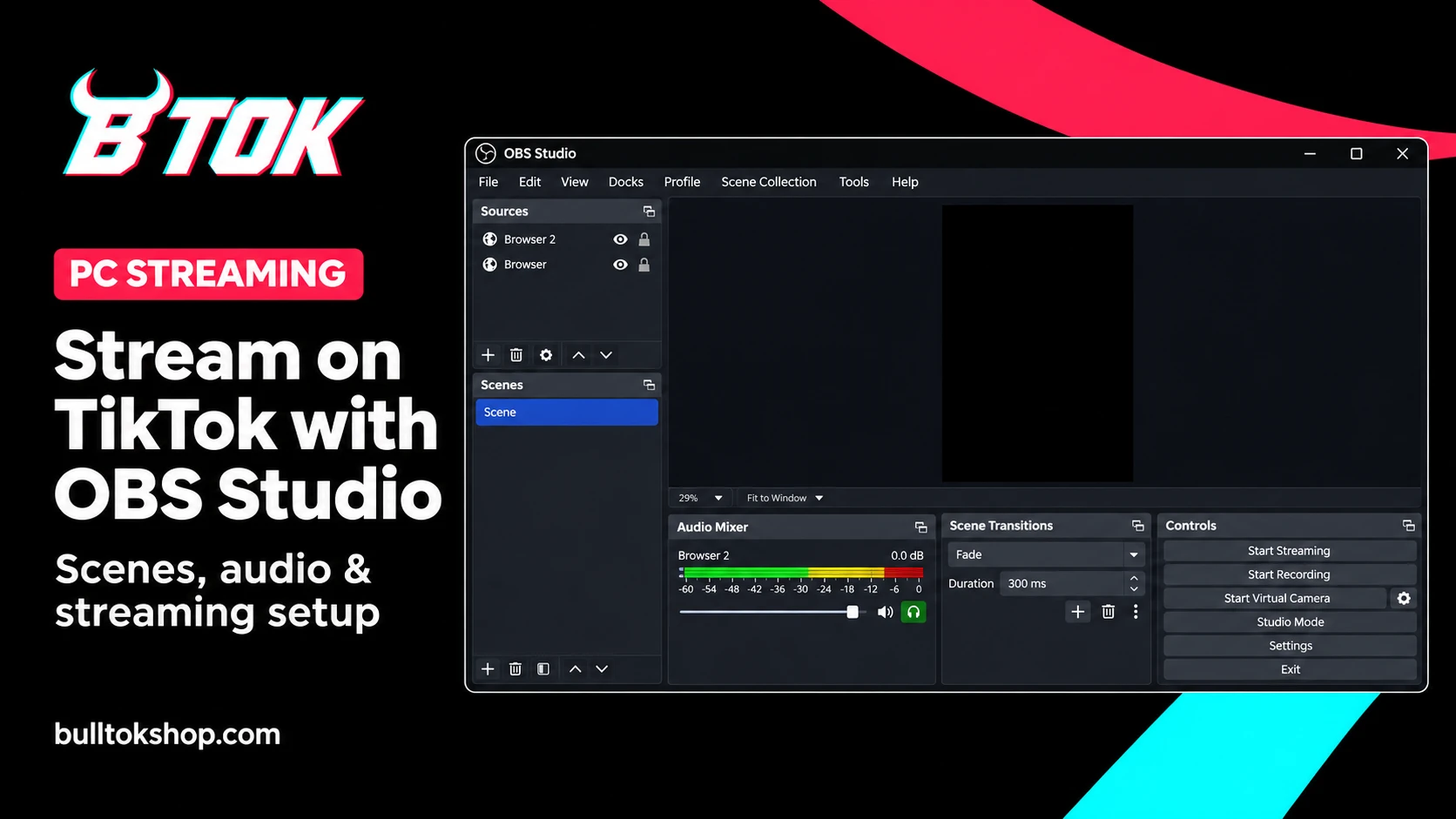
Qué es OBS Studio y qué necesita tu cuenta de TikTok
OBS Studio es un programa de producción, grabación y emisión en directo. Reúne distintas fuentes —una cámara, un juego, una presentación, imágenes o audio— en una composición que puedes cambiar mientras hablas con tu audiencia. El resultado puede guardarse en tu ordenador o enviarse a un destino compatible. Instalarlo no activa funciones en una cuenta de TikTok: el programa y la autorización de la plataforma son dos partes distintas.
- Fuente
- Cada elemento que incorporas: por ejemplo, la cámara que muestra tu cara, la ventana de una aplicación o el micrófono.
- Escena
- Una composición de fuentes. Puedes tener una para conversar, otra para mostrar una demostración y otra para hacer una pausa.
- Codificador
- Convierte imagen y sonido en una señal comprimida. Trabaja en el ordenador que envía la emisión; puede utilizar hardware compatible o el procesador.
- Servidor y clave
- La dirección de destino y la credencial para una conexión RTMP/RTMPS. Son necesarios cuando emites directamente por esa vía, pero no para iniciar la cámara virtual local.
Acceso a LIVE no significa acceso a todas las herramientas
TikTok exige tener al menos 18 años para emitir LIVE y cumplir sus criterios de elegibilidad, incluido el mínimo de seguidores aplicable a la ubicación. La cifra de 1.000 seguidores que aparece en muchas guías no debe interpretarse como una regla universal ni como una garantía de clave de transmisión. Revisa los requisitos que TikTok presenta en tu cuenta y completa las comprobaciones de edad o identidad que te solicite mediante sus canales oficiales.
Comprueba por separado el LIVE desde el móvil, el acceso a LIVE Studio y la posibilidad de utilizar una herramienta externa. Poder emitir desde una de esas superficies no demuestra que las otras estén disponibles. Tampoco hay un plazo general de activación que podamos prometer: una espera de horas o días, una cuenta más antigua o una mayor cantidad de seguidores no sustituyen la confirmación de acceso.
Consultar los requisitos vigentes de TikTok LIVE (abre en otra pestaña)Cómo se conecta OBS con TikTok: elige el recorrido de tu señal
Antes de buscar ajustes, identifica qué aplicación va a publicar el directo. Con RTMP, OBS envía vídeo y audio al servidor de TikTok. Con cámara virtual, OBS entrega una imagen local a LIVE Studio y este realiza la emisión. Con un intermediario, un servicio recibe la señal y la distribuye a un destino autorizado. Son recorridos diferentes, con permisos y puntos de comprobación propios.
01 · Conexión directa
- OBS Studio
- Servidor RTMP/RTMPS
- TikTok LIVE
OBS envía imagen y audio. Necesitas servidor y clave válidos para tu cuenta.
02 · Cámara virtual
- Escena de OBS
- LIVE Studio
- TikTok LIVE
La cámara virtual entrega vídeo local. El audio se configura aparte en LIVE Studio.
03 · Intermediario
- OBS Studio
- Servicio autorizado
- TikTok LIVE
El servicio recibe y reenvía la señal. Necesitas aprobación y revisar sus condiciones.
| Tu situación | Vía que puedes estudiar | Comprobación decisiva |
|---|---|---|
| Dispones de servidor y clave válidos | Emisión directa desde OBS | Que los datos correspondan a la cuenta y a la sesión que vas a utilizar. |
| Tienes LIVE Studio, sin clave directa | Cámara virtual, si es compatible | Que LIVE Studio permita seleccionarla y que vídeo y audio funcionen en tu equipo. |
| Un servicio admite tu cuenta | Integración mediante intermediario | Autorización efectiva, destino TikTok habilitado y condiciones del servicio. |
| No tienes habilitada ninguna vía | Revisar elegibilidad y acceso | Cambiar el bitrate o instalar un complemento no concede permisos de emisión. |
La cámara virtual es una herramienta de composición, no un mecanismo para conseguir una clave. Un intermediario tampoco elimina los requisitos de TikTok. Esta distinción evita perder tiempo intentando arreglar la red cuando el problema real es que la cuenta no tiene habilitada la vía seleccionada.
Prepara primero un recorrido sencillo que puedas comprobar. Cuando funcione, añade alertas, nuevas cámaras o más destinos de uno en uno. Así tendrás una referencia estable y sabrás qué cambio introdujo un problema. La complejidad de la producción debe crecer después de verificar la conexión básica.
Clave de transmisión de TikTok para OBS: dónde buscarla y cómo conectarla
Esta vía depende de que TikTok proporcione a tu cuenta los datos para emitir con software externo. Los nombres y la ubicación de los controles pueden cambiar por mercado y versión. Entra desde un sitio oficial de TikTok y busca las herramientas de LIVE disponibles para tu cuenta; utiliza la opción de software de emisión cuando aparezca. No todos los usuarios ven el mismo panel.
No me aparece la clave de transmisión: ¿qué hago?
Comprueba si estás viendo las herramientas de LIVE de la cuenta correcta y si el panel ofrece emisión con software externo. El servidor y la clave deben proceder del destino autorizado; no se obtienen del nombre de usuario ni de la URL pública del perfil. Si solo aparece acceso a LIVE Studio o LIVE móvil, eso no confirma acceso RTMP.
Sin servidor y clave válidos no puedes completar esa conexión directa. Revisa el estado y la vía de solicitud que ofrezca TikTok. Si ya tienes LIVE Studio, puedes estudiar el recorrido de cámara virtual descrito abajo, siempre que tu instalación lo admita. No es una manera de generar una clave ni de saltarse una restricción.
Usar la cámara virtual cuando esa vía sea compatible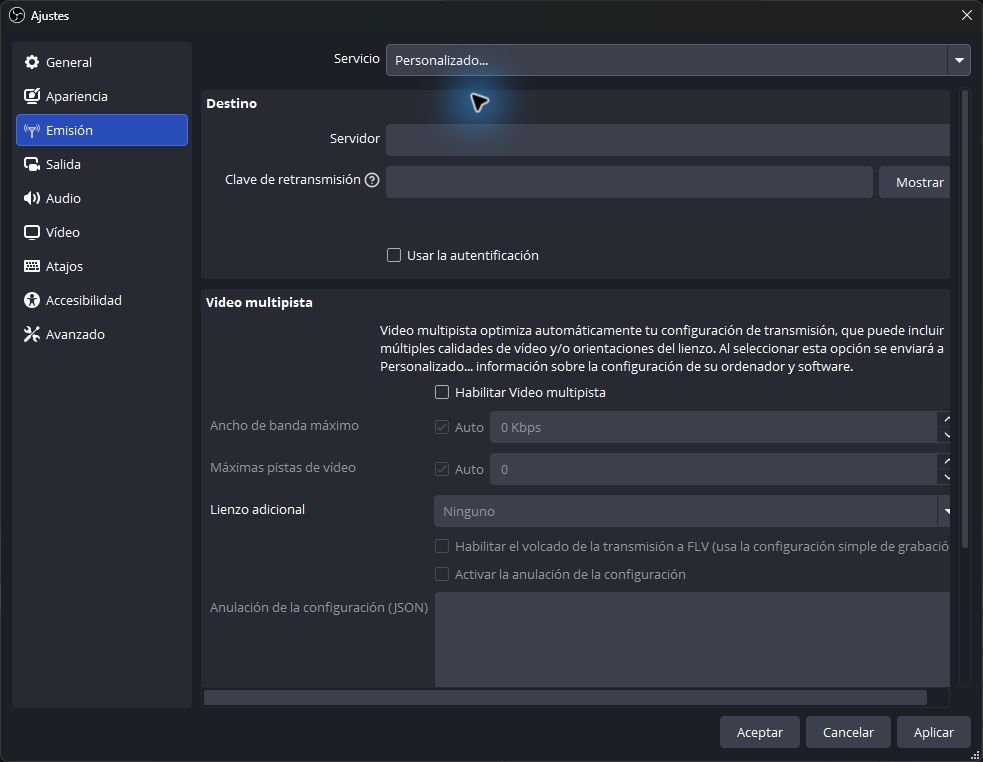
Confirma cuenta, acceso y destino
Comprueba el usuario con el que has iniciado sesión y las funciones que aparecen en su panel. Si administras varias cuentas, evita trabajar con pestañas ambiguas. Localiza el apartado que entrega los datos de transmisión externa; si no existe, vuelve a revisar el acceso antes de configurar OBS.
Sabes qué cuenta recibirá la señal y tienes acceso a su función de emisión externa.
Prepara la sesión en TikTok
Completa el título, categoría, portada y demás campos que solicite la interfaz actual. Lee qué hace cada botón antes de pulsarlo: no presupongas que un control llamado «Ir en vivo» siempre abre una prueba privada o que nunca publica. Trabaja como si la emisión pudiera hacerse pública al confirmar.
La sesión está preparada y entiendes el siguiente paso que indica TikTok.
Copia servidor y clave como dos datos distintos
El servidor indica adónde conectar; la clave identifica el acceso a la emisión. Copia ambos desde la misma sesión y conserva exactamente el protocolo que facilita TikTok. No intercambies los campos ni completes a mano una dirección que recuerdes de otro tutorial. Evita espacios añadidos al copiar.
Tienes el servidor y la clave correspondientes, sin mostrarlos en una captura de pantalla.
Configura el destino en OBS
En Ajustes → Emisión, utiliza el servicio indicado por tu flujo. Cuando dispongas de una URL y una clave y debas introducirlas manualmente, selecciona «Personalizado» y rellena Servidor y Clave de transmisión. Guarda los cambios. Los campos y traducciones pueden variar ligeramente entre versiones.
OBS apunta al destino correcto; no has pegado una clave de TikTok en un servidor de otro proveedor.
Revisa la escena que vas a enviar
Antes de iniciar, confirma el encuadre, las fuentes visibles y el audio. Cierra las ventanas con datos sensibles y deja una escena de apertura lista. Si utilizas el modo Estudio, distingue la vista previa de la salida de programa: la audiencia recibirá la composición enviada a programa.
La imagen de salida y el sonido están listos para una emisión real.
Envía la señal y verifica su recepción
Pulsa Iniciar emisión en OBS cuando el panel de TikTok indique que está listo para recibirla. Comprueba que el destino recibe vídeo y audio. Si TikTok muestra una confirmación adicional de publicación, sigue esa indicación. No tomes el contador de OBS como prueba suficiente de que el público ya te está viendo.
El estado del destino confirma la emisión y puedes verificar su imagen y sonido.
Finaliza en ambos extremos
Al terminar, detén la salida y cierra el LIVE conforme al flujo del destino. Comprueba que TikTok ya no presenta la sesión como activa y que OBS ha dejado de transmitir. Guarda tus notas de calidad y elimina de cualquier captura los datos de conexión antes de compartirla.
No queda una sesión pública abierta ni una salida enviando señal por descuido.
Usar OBS Virtual Camera con TikTok LIVE Studio
La cámara virtual permite que una aplicación compatible reciba la composición de OBS como una fuente de cámara. En este recorrido, LIVE Studio se encarga de publicar el directo. Es una posibilidad cuando ya tienes acceso a LIVE Studio y tu instalación permite seleccionar OBS Virtual Camera; no podemos garantizar que cualquier combinación de cuenta, sistema y versión la admita.
Construye una escena sencilla en OBS
Empieza con la cámara y un rótulo, o con la ventana que quieras mostrar. Ajusta la proporción y comprueba que todo cabe. Esta primera prueba sirve para reconocer la imagen cuando llegue a LIVE Studio; no necesitas cargar todavía todos los elementos del proyecto.
La composición se ve correctamente en la salida de OBS.
Inicia la cámara virtual y revisa su salida
En los controles de OBS, inicia la cámara virtual. En su configuración puedes elegir qué imagen entrega. Para un flujo con modo Estudio, revisa especialmente si entrega Programa o Vista previa: enviar la vista previa podría mostrar al público los cambios que estás preparando.
La cámara virtual entrega la composición que quieres publicar.
Selecciónala como cámara en LIVE Studio
Añade una fuente de cámara y busca OBS Virtual Camera entre los dispositivos disponibles. Si no aparece, comprueba compatibilidad, permisos y registro de la cámara virtual siguiendo la documentación de OBS para tu sistema. No instales complementos desconocidos que prometan activar permisos de TikTok.
LIVE Studio recibe imagen en movimiento desde OBS.
Configura el audio en LIVE Studio
Selecciona el micrófono y las fuentes de sonido que debe escuchar la audiencia. La cámara virtual de OBS transporta vídeo, no la mezcla de audio. Que se muevan los medidores de OBS no confirma que ese sonido haya llegado a LIVE Studio. Haz una comprobación en la aplicación que emite.
El mezclador de LIVE Studio responde a la voz y al sonido que realmente necesitas.
Prueba cambios y sincronización
Cambia entre escenas en OBS, mueve un objeto delante de la cámara y habla. Revisa la imagen de destino y si voz y labios están sincronizados. Una grabación o prueba permitida por la herramienta ayuda a comprobarlo; no supongas que una sesión LIVE es privada.
Las escenas cambian sin mostrar ajustes internos y el audio acompaña a la imagen.
Publica y termina desde LIVE Studio
Inicia y finaliza la emisión con los controles de LIVE Studio. En esta vía no necesitas pulsar Iniciar emisión en OBS para enviar RTMP. Mantén OBS abierto mientras suministra la imagen y, al cerrar el directo, detén también la cámara virtual.
Sabes que LIVE Studio publica y OBS compone la imagen.
Si necesitas trasladar toda la mezcla de OBS
Una producción con música, vídeos y varios micrófonos puede necesitar un dispositivo de audio virtual o una ruta de mezcla específica. Eso exige comprobar el software, su compatibilidad y cómo se monitoriza la señal. No basta con activar la cámara virtual. Diseña una sola ruta por sonido y evita que LIVE Studio capture a la vez la mezcla completa y una segunda copia del micrófono.
Para empezar, suele ser más fácil manejar el micrófono directamente en LIVE Studio y usar OBS solo para componer la imagen. Después puedes ampliar el audio si el proyecto lo necesita. Mantener dos programas abiertos añade trabajo al equipo; la fluidez debe comprobarse con ambos funcionando, no por separado.
Documentación de OBS: funcionamiento y salidas de la cámara virtual (abre en otra pestaña) Solución de problemas de la cámara virtual según el sistema (abre en otra pestaña)Conectar mediante un servicio: qué aporta y qué no resuelve
Un intermediario recibe tu señal y la envía a uno o varios destinos. La conexión puede utilizar una autorización de cuenta o datos RTMP, según el proveedor. OBS se conecta al servicio; el servicio mantiene una segunda conexión con TikTok. Si el primer enlace funciona y el segundo está rechazado, OBS puede mostrar actividad aunque tu directo no llegue a TikTok.
Restream es un ejemplo documentado de este tipo de integración, no una prestación incluida con las cuentas de BullTokShop. Su ayuda indica que la aprobación para emitir por su vía no está garantizada por tener LIVE móvil y describe condiciones específicas relacionadas con contenido de gaming. Revisa su documentación vigente y el estado real de tu cuenta antes de contratar un plan o preparar una producción alrededor de esa conexión.
Comprueba el servicio antes de incorporarlo a tu flujo
- TikTok aparece como destino habilitado para tu cuenta, no solo como una opción publicitada.
- Conoces qué permisos concede la vinculación y cómo retirarlos.
- Has revisado coste, límites de calidad, destinos y funciones del plan que utilizarás.
- El panel del servicio confirma tanto la recepción desde OBS como la salida hacia TikTok.
- Has comprobado latencia, orientación y sonido en el destino final.
- Sabes quién ofrece soporte en cada tramo si la conexión falla.
No introduzcas credenciales de TikTok en páginas que imiten su inicio de sesión. Sigue la autorización oficial del proveedor y revisa los permisos. Si el servicio permite utilizar una clave de transmisión, trátala como una credencial sensible. Enviar esa clave a un servicio implica confiarle la capacidad de utilizarla mientras sea válida.
Multistream con OBS: TikTok y otra plataforma a la vez
Necesitas que cada destino esté autorizado y un flujo capaz de distribuir la señal: un servicio intermedio o salidas adicionales compatibles con tu instalación. Configurar TikTok en un destino no conecta automáticamente Twitch o YouTube. Comprueba las condiciones de cada plataforma y las funciones del servicio o complemento elegido.
| Recorrido | Qué sale de tu ordenador | Qué debes comprobar |
|---|---|---|
| Servicio que redistribuye una señal | Una subida hacia el intermediario; este entrega la señal a los destinos habilitados. | Acceso a cada destino, plan, formatos, recepción y límites del intermediario. |
| Varias salidas desde tu equipo | Una transmisión por salida configurada. | Suma de bitrates, capacidad de codificación y compatibilidad de cada salida. |
Ejemplo de cálculo, no requisito de TikTok: dos salidas de 4.500 kbps de vídeo y 160 kbps de audio cada una suman 9,32 Mbps antes de sobrecarga. Una única subida equivalente a un intermediario sumaría 4,66 Mbps antes de sobrecarga. La estabilidad y la carga de codificación deben probarse; no se deducen solo de esa suma.
Diseña también para cada pantalla: una señal horizontal puede necesitar otra composición para TikTok. Revisa el resultado en ambos destinos, quién atiende cada chat y cómo detendrás todas las salidas. Mantener la señal activa en OBS no prueba que ambas plataformas la estén publicando.
Restream: acceso, autorización y condiciones de su integración con TikTok (abre en otra pestaña)Configurar OBS para TikTok: proporción, resolución y estabilidad
El ajuste adecuado depende del contenido, del equipo, de la conexión y de lo que acepte el destino. La tabla siguiente propone dos perfiles de prueba para una producción vertical, no requisitos oficiales universales. Si tu panel o proveedor indica otros parámetros, sigue esos valores. Tampoco convertimos 6.000 kbps en un límite general de TikTok: el máximo permitido debe confirmarse en la vía que utilices.
- Lienzo base
- El espacio donde colocas las fuentes. 1080 × 1920 tiene proporción vertical 9:16; 1920 × 1080 es horizontal 16:9.
- Resolución de salida
- El tamaño del vídeo que envías. Puedes componer en 1080 × 1920 y reducir a 720 × 1280 conservando la proporción.
- FPS
- Cuántos fotogramas produces por segundo. Aumentarlos pide más trabajo al equipo y más información que comprimir.
- Bitrate
- La cantidad de datos que asignas al vídeo o audio por segundo. No es lo mismo que resolución ni velocidad de descarga.
| Parámetro | Prueba contenida | Prueba con más detalle |
|---|---|---|
| Lienzo | 1080 × 1920, vertical | 1080 × 1920, vertical |
| Salida | 720 × 1280 | 1080 × 1920 |
| Frecuencia | 30 fps | 30 fps; estudiar 60 solo si contenido, equipo y destino lo justifican |
| Vídeo | 3.000 kbps como punto de prueba | 4.500 kbps como punto de prueba |
| Audio | 160 kbps como punto de prueba | 160 kbps como punto de prueba |
| Formato de señal | H.264 y audio AAC, si el destino los admite | H.264 y audio AAC, si el destino los admite |
| Control de tasa | CBR cuando lo requiera el destino | CBR cuando lo requiera el destino |
| Fotogramas clave | 2 segundos solo si encaja con el destino | 2 segundos solo si encaja con el destino |
En Ajustes → Vídeo, revisa lienzo, salida y FPS. Después recoloca las fuentes: cambiar la proporción no transforma automáticamente un diseño horizontal en uno vertical útil. No estires una cara o una pantalla para llenar el espacio. Puedes recortar una parte que no sea necesaria o combinar cámara y contenido en áreas diferenciadas, comprobando que los detalles importantes siguen visibles.
Codificador y fotogramas clave, sin confundir conceptos
En Ajustes → Salida encontrarás las opciones de emisión; el modo avanzado muestra más controles. Un codificador por hardware compatible puede descargar trabajo del procesador, pero no vuelve ilimitados los recursos de la GPU. Elige entre las opciones realmente disponibles en tu ordenador y admitidas por el destino. No selecciones un códec únicamente porque sea más reciente.
El intervalo de fotogramas clave suele expresarse en segundos. Si el destino exige 2 segundos, introduce ese intervalo en el campo correspondiente. Como referencia matemática, dos segundos a 30 fps equivalen a 60 fotogramas; a 60 fps equivalen a 120. No mezcles segundos con una cifra de fotogramas que pertenecía a otro ajuste de frecuencia.
Cuánta subida necesitas realmente
La subida debe sostener el conjunto de vídeo, audio y sobrecarga de transmisión, con margen para variaciones y otros usos de la red. Por ejemplo, 4.500 kbps de vídeo más 160 kbps de audio suman 4,66 Mbps antes de añadir esa sobrecarga. Una conexión que apenas alcanza esa cifra en una prueba puntual deja muy poco margen. Este cálculo ayuda a dimensionar; no certifica que la ruta hasta el servidor sea estable.
Prueba en el horario y lugar donde emitirás. Una copia en la nube, una videollamada o una red inalámbrica congestionada pueden cambiar el resultado. Si dispones de conexión por cable, compárala con tu Wi-Fi. Anota los ajustes y modifica una variable cada vez: primero estabiliza la señal y luego busca más resolución o movimiento.
El audio: una ruta clara para cada sonido
Un directo puede verse nítido y resultar difícil de seguir si la voz suena baja, duplicada o fuera de sincronía. Antes de añadir filtros, define qué debe escuchar la audiencia: tu micrófono, el juego, una presentación o la voz de una persona invitada. Después identifica por dónde entra cada sonido y qué aplicación lo envía al directo.
| Vía | Dónde preparas el audio | Qué debe confirmarse |
|---|---|---|
| RTMP directo | Mezclador y salida de OBS | La pista de emisión incluye las fuentes necesarias y llega al destino. |
| Cámara virtual | Mezclador de LIVE Studio | El audio se ha añadido aparte; la cámara virtual solo aporta vídeo. |
| Intermediario | OBS y panel receptor del servicio | El servicio recibe sonido y lo conserva al enviarlo a TikTok. |
Evita las duplicaciones antes de corregirlas con filtros
Un mismo micrófono puede estar capturado como dispositivo global y como fuente de una escena. También puedes escuchar dos veces la voz si entra por una mezcla virtual y además por su dispositivo original. Silencia una ruta cada vez para localizar la duplicación. No intentes corregir un eco de dos entradas con un filtro de supresión de ruido.
Usa auriculares para que el micrófono no recoja el audio de la monitorización. Mantén silenciado el reproductor con el que compruebas tu propio directo cuando comparta la misma captura de escritorio. Los auriculares ayudan contra la realimentación acústica, pero no resuelven por sí solos una fuente duplicada dentro del programa.
Niveles, filtros y prueba de voz
Graba una frase hablando con la intensidad que usarás en directo y otra con más energía. Escucha si se entiende y si distorsiona. Corrige primero la distancia al micrófono y la ganancia de entrada. La supresión de ruido puede reducir un fondo constante; una puerta demasiado agresiva puede cortar finales de palabras. Un compresor o limitador debe ajustarse después de tener una señal de entrada limpia.
Mantén coherente la frecuencia de muestreo entre tus dispositivos y la aplicación cuando sea posible; 48 kHz es una opción habitual en producción de vídeo, condicionada al equipo y al destino. Revisa si necesitas una salida estéreo o una voz centrada. Que el medidor se mueva solo en un lado puede señalar una entrada mono interpretada como estéreo, algo que conviene corregir antes de publicar.
Distingue retraso de emisión y desfase de labios
La latencia de la plataforma hace que el público vea el directo después de que tú lo produces. El desfase audiovisual ocurre cuando voz e imagen no coinciden dentro de esa señal. Para medirlo, realiza una palmada visible en una grabación de prueba. Ajusta el retraso del componente que llega antes y repite la comprobación; no apliques una compensación grande solo porque el directo tarda en aparecer en otro dispositivo.
OBS: tipos de filtros de imagen y audio (abre en otra pestaña)Diseñar una producción que se entienda desde un teléfono
La personalización tiene sentido cuando ayuda a explicar el contenido. En un directo vertical, una ventana de ordenador completa puede quedar demasiado pequeña aunque el vídeo tenga mucha resolución. Elige qué detalle necesita ver la audiencia en cada momento: tu expresión, una pieza, un paso de un programa o una zona concreta del juego.
CONVERSACIÓN
Una cámara, un tema claro
Prioriza la cara y una iluminación consistente. Un rótulo breve puede situar a quien llega a mitad del directo. Deja espacio para que los controles y comentarios de TikTok no cubran información indispensable.
Prueba útil: mirar el resultado en un teléfono y comprobar si el título se lee sin ampliar.
DEMOSTRACIÓN
Acercar lo que estás explicando
Combina tu cámara con una ventana o un plano de detalle. Cambia de escena cuando necesites dar protagonismo a la demostración. Una captura de ventana reduce el riesgo de mostrar otras aplicaciones por accidente.
Prueba útil: seguir un paso solo con la imagen, sin conocer de antemano dónde estás señalando.
GAMING
Conservar la información del juego
Un juego horizontal necesita una composición pensada para vertical. Recorta solo lo prescindible y revisa marcadores, mapa y texto. La cámara del presentador no debería tapar aquello que el espectador necesita para entender la partida.
Prueba útil: revisar una escena con movimiento real, no únicamente un menú estático.
PAUSA Y CIERRE
Tener una salida preparada
Crea una escena de pausa sencilla y una de despedida. Decide de antemano qué ocurre con el micrófono en cada una: cambiar la imagen no siempre silencia una fuente de audio que permanece activa.
Prueba útil: cambiar a pausa y escuchar una grabación para confirmar qué sigue llegando.
Ordena y nombra las fuentes para reconocerlas durante la emisión. Bloquea la posición de lo que ya está colocado y evita modificar una escena compleja mientras está al aire. Si usas el modo Estudio, ensaya la transición de vista previa a programa; con cámara virtual comprueba además cuál de esas salidas has seleccionado.
Añade widgets solo cuando ayuden al contenido. Un panel para leer comentarios y un overlay visible para el público son elementos diferentes; en el siguiente apartado puedes preparar chat y alertas con una fuente de navegador.
Preparar chat y alertas en la composiciónGuarda tu colección de escenas y un perfil de ajustes que puedas identificar. Una copia de trabajo antes de cambiar la producción te permite volver a un punto conocido. Si grabas al mismo tiempo que emites, comprueba espacio en disco y carga adicional. La documentación de OBS explica formatos de grabación y remultiplexado; elige una opción que puedas recuperar y editar con tus herramientas.
OBS: fuentes, orden y composición (abre en otra pestaña) OBS: grabación local y formatos de salida (abre en otra pestaña)Cómo poner el chat y las alertas de TikTok en OBS
Hay dos necesidades diferentes: leer los comentarios mientras presentas y hacer que esos comentarios formen parte del vídeo. Para lo primero, mantén abierto el panel autorizado de TikTok en una zona que no captures. Para lo segundo, incorpora un overlay compatible como fuente de la escena; sus mensajes pasarán a verse en la emisión y en las grabaciones que incluyan esa composición.
Mostrar el chat con una fuente de navegador
OBS puede mostrar una página web dentro de una escena mediante una fuente Navegador. Esa fuente no obtiene por sí sola los comentarios de TikTok: necesita una URL de overlay proporcionada por una integración compatible. No pegues la página privada de tu cuenta ni un panel con datos de gestión como sustituto de un overlay.
Como ejemplo documentado, TikFinity ofrece un overlay Chat. Su guía indica personalizarlo, probar mensajes de muestra y copiar su URL. En OBS: Fuentes → + → Navegador, crea la fuente y pega esa URL. Ajusta sus dimensiones y posición para que el texto sea legible; la guía del proveedor propone unos 400 píxeles de ancho como ejemplo, no como requisito de TikTok.
Si no aparecen mensajes, distingue las pruebas: el botón Test muestra ejemplos; durante un LIVE hacen falta conexión de la integración y comentarios reales. Comprueba la URL y que la fuente esté visible en la escena. La integración es un servicio externo: revisa compatibilidad, permisos y condiciones vigentes; no viene incluida con la cuenta de BullTokShop.
TikFinity: procedimiento de su overlay de chat (abre en otra pestaña) OBS: propiedades de la fuente Navegador (abre en otra pestaña)Alertas de seguidores o regalos: evento, acción y sonido
En el ejemplo de TikFinity, Actions & Events permite relacionar un evento con una acción visual o sonora. Copia la URL de la pantalla de overlay indicada por el proveedor y añádela como fuente Navegador en OBS. Utiliza su simulador de eventos para revisar el resultado sin esperar un regalo real. Es una prueba del diseño de la alerta, no una transacción ni una comprobación de ingresos.
Comprueba el volumen junto con tu voz y evita capturar dos veces el mismo sonido. Si entregas la imagen mediante cámara virtual a LIVE Studio, recuerda que la cámara virtual no transporta la mezcla de audio: revisa la ruta sonora por separado. Mantén los efectos breves y deja visible el contenido principal.
TikFinity: configuración y prueba de sus alertas (abre en otra pestaña)Antes de mostrar interacción dentro del vídeo
- La URL corresponde al overlay preparado para emitir, no a un panel privado.
- El texto se lee desde el teléfono y no tapa la explicación.
- La prueba visual y la prueba sonora funcionan en la aplicación que publica.
- Sabes cómo ocultar la fuente si aparece un mensaje inapropiado.
- El funcionamiento real depende del acceso y conexión de la integración, además de OBS.
OBS Studio o TikTok LIVE Studio: comparar por el trabajo que necesitas

 OBS Studio
 LIVE móvil
No existe un ganador para todas las producciones. OBS ofrece un entorno flexible de composición y salida; LIVE Studio organiza el trabajo alrededor de TikTok y las funciones que estén disponibles para tu cuenta. También puedes combinar ambos, asumiendo una configuración y una carga mayores. La comparación útil empieza por tus necesidades y por el acceso que realmente tienes.
| Aspecto | OBS Studio | TikTok LIVE Studio |
|---|---|---|
| Programa | Gratuito y de código abierto; descarga oficial para sistemas compatibles. | Herramienta de TikTok; comprueba versión, requisitos y acceso de tu cuenta. |
| Conexión a TikTok | Depende de RTMP autorizado, una cámara virtual compatible o una integración aprobada. | Publica mediante las funciones habilitadas en LIVE Studio. |
| Composición | Escenas, fuentes, filtros y complementos; requiere configurar la producción. | Herramientas de composición e interacción integradas según versión y cuenta. |
| Chat y eventos | Una conexión de vídeo no incorpora por sí sola chat, regalos o alertas. | Puede integrar herramientas propias de TikTok; comprueba cuáles están disponibles. |
| Aprendizaje | Más decisiones sobre rutas, ajustes y mantenimiento de la producción. | Flujo centrado en la plataforma; también requiere preparar escenas y comprobar audio. |
| Carga del equipo | Depende de fuentes, resolución, FPS, codificación y grabación. | Depende de su configuración; no se presume siempre más ligero que OBS. |
| Varios destinos | Requiere un flujo compatible, servicio o complemento cuando corresponda. | Revisa las salidas que admite tu versión; no presupongas distribución múltiple. |
| Uso combinado | Compone la imagen que entrega la cámara virtual. | Recibe esa imagen, configura audio y publica el LIVE. |
Si ya tienes una producción organizada en OBS, mantener sus escenas puede facilitar el trabajo. Si comienzas con una cámara y una conversación, la herramienta con acceso confirmado y menos pasos puede resultar más cómoda. Para una agencia, importa además que otra persona pueda entender el proyecto: nombres claros, ajustes documentados y una forma de recuperar el estado anterior tienen más valor que una colección de complementos difíciles de mantener.
Profundizar en la cuenta TikTok LIVE StudioCuando algo falla: localiza primero en qué parte del recorrido ocurre
Anota el mensaje exacto, el método que utilizas y lo último que cambiaste. Diferencia cinco puntos: acceso de la cuenta, imagen de OBS, codificación, transporte de red y recepción en el destino. Cambiar todos los ajustes a la vez puede ocultar la causa y dejarte sin una configuración conocida a la que volver.
| Lo que ocurre | Primera comprobación | Siguiente paso |
|---|---|---|
| No aparece servidor ni clave | Que la cuenta tenga emisión externa habilitada. | Revisa el acceso oficial. Estudia cámara virtual solo si LIVE Studio está habilitado y es compatible. |
| OBS no conecta al servidor | Servidor, protocolo y clave vigentes, copiados sin errores. | Comprueba red y permisos del programa. No asumas que toda conexión fallida es una clave caducada. |
| OBS transmite, TikTok no muestra el LIVE | Estado de recepción y publicación en el destino. | Sigue las confirmaciones que indique el panel. Con intermediario, revisa también su salida hacia TikTok. |
| La imagen de OBS ya está negra | Visibilidad, dispositivo y tipo de captura de la fuente. | Prueba una fuente simple. Revisa permisos de cámara o pantalla del sistema. |
| La imagen se corta por los bordes | Proporción de lienzo, salida y encuadre en el receptor. | Recoloca la fuente; no estires la imagen para corregir un diseño incompatible. |
| Se pierden fotogramas por red | Estabilidad de la ruta y bitrate enviado. | Reduce la carga de red, prueba cable y compara con un bitrate inferior dentro de lo admitido. |
| Hay retraso de renderizado o codificación | Carga del equipo y estadísticas de OBS. | Simplifica escenas, limita la carga del juego o reduce resolución/FPS; prueba un codificador compatible. |
| Cámara virtual sin sonido | Audio configurado en la aplicación que publica. | Añade el micrófono o la ruta de mezcla correspondiente; el vídeo virtual no incorpora audio. |
| Voz duplicada o eco | Fuentes repetidas y monitorización que vuelve a capturarse. | Deja una ruta por sonido y comprueba con auriculares. |
| El LIVE se interrumpe | Aviso del destino, estado de red y registro de OBS. | Distingue error técnico, cierre de sesión y restricción de contenido antes de reintentar. |
Red y rendimiento no son el mismo problema
Las estadísticas de OBS ayudan a distinguir pérdidas de red de retrasos de renderizado o codificación. Si la composición no se genera a tiempo en tu ordenador, aumentar la velocidad de internet no resuelve esa carga. Si el equipo trabaja bien pero el envío no se sostiene, bajar la complejidad de una escena puede no corregir la ruta de red. Empieza por el indicador que cambia durante el fallo.
Para problemas de rendimiento, compara una escena mínima con tu producción completa. Para problemas de conexión, compara condiciones de red sin cambiar la cuenta o el destino a ciegas. Un firewall puede requerir una regla específica para OBS; no dejes desactivadas las protecciones del sistema como solución permanente. Si utilizas una VPN o proxy por un motivo legítimo, comprueba su efecto en la estabilidad sin asumir que cambia los permisos de TikTok.
Qué información sirve para recibir ayuda
Prepara versión de OBS, sistema, método de conexión, hora del fallo, mensaje y ajustes principales. Si compartes un registro o captura, revísalo antes y oculta claves, datos de sesión e información personal. Describe si el problema aparece también en una grabación local o únicamente en el destino. Esa diferencia ayuda a acotar el tramo afectado sin pedir cambios innecesarios.
Si TikTok muestra una restricción, revisa el motivo y la vía de revisión de la plataforma. Una interrupción no demuestra por sí sola un shadowban, una clave vencida o una infracción musical. Evita reiniciar repetidamente sin leer el aviso: conserva la información necesaria y trata la causa que realmente se indique.
OBS: diagnóstico de conexión y fotogramas perdidos (abre en otra pestaña) OBS: diagnóstico de renderizado y codificación (abre en otra pestaña)Proteger tu clave, tu cuenta y lo que aparece en pantalla
La clave de transmisión es una credencial para enviar señal. No es la contraseña general de TikTok, pero mientras sea válida puede permitir a quien la posea publicar contenido mediante esa conexión. No debe aparecer en tutoriales, capturas, chats de soporte públicos o archivos que compartas con colaboradores sin necesidad de acceso.
Una revisión práctica de seguridad
- Muestra una ventana concreta cuando sea suficiente; evita capturar el escritorio con contraseñas o mensajes abiertos.
- Oculta el panel de servidor y clave antes de comenzar a compartir pantalla.
- Si una clave se expone, detén la emisión si procede y revócala o regénérala mediante el destino; actualiza OBS.
- Activa las medidas de seguridad que ofrezca TikTok y revisa dispositivos y aplicaciones autorizados.
- Descarga OBS desde su sitio oficial y revisa la procedencia de complementos e integraciones.
- Prueba las actualizaciones antes de una emisión importante, conservando una copia de la producción.
- Acuerda qué permisos necesita cada colaborador y retira los accesos cuando deje de participar.
Una escena de pausa no es un botón universal de privacidad
Cambiar a una imagen fija puede ocultar el escritorio, pero el micrófono puede seguir abierto. Revisa por separado imagen y audio al responder una llamada, abrir un documento o atender a alguien fuera de cámara. Una tecla de silencio bien ensayada y una escena de pausa simple reducen errores cuando estás concentrado en la conversación.
Música, invitados y material de terceros
Utiliza contenido que puedas emitir en el contexto concreto de tu directo. La disponibilidad de una canción en una biblioteca no debe interpretarse como licencia universal para cualquier uso, territorio o emisión comercial. Revisa las condiciones aplicables al material y a la cuenta. Lo mismo sucede con vídeos, retransmisiones de eventos y datos personales de quienes participan.
Una configuración técnica correcta no garantiza que la plataforma apruebe el contenido ni evita las revisiones de acceso. OBS prepara y envía una señal; TikTok mantiene sus propias normas. Separar estas responsabilidades ayuda a saber si necesitas corregir una escena, resolver una conexión o revisar una notificación de la cuenta.
Descargar OBS Studio desde el proyecto oficial (abre en otra pestaña)Qué significa la modalidad OBS en BullTokShop y cómo preparar tu proyecto
En el catálogo de BullTokShop, OBS es una modalidad dentro de LIVE Studio, con precio y disponibilidad independientes de Orgánica y Bots. La disponibilidad se revisa por país y modalidad; las funciones concretas deben coincidir con lo que necesita tu proyecto. Para conocer la opción adecuada, revisa el grupo, la región y las funciones que figuran en el catálogo.
El software OBS es gratuito: lo que debes distinguir es el acceso o servicio asociado a la cuenta. La cuenta no incluye hardware. Tampoco se presume que aporte un ordenador, una capturadora, plantillas, suscripciones de intermediarios, instalación de complementos o una configuración a medida si no se ha especificado expresamente.
Define el alcance antes de montar la producción
- Función
- Concreta si necesitas emisión directa con servidor y clave o si tu proyecto utiliza LIVE Studio con cámara virtual. Son necesidades diferentes.
- Región
- Revisa la región ofrecida y la disponibilidad de esa modalidad. No la confundas con tu país de residencia ni con el origen de toda la audiencia.
- Proyecto
- Explica qué vas a emitir, qué equipo tienes y si ya cuentas con escenas de OBS. Eso permite identificar dependencias reales.
- Condiciones
- Consulta entrega y garantía aplicables a la opción elegida. El acceso ofrecido no equivale a una promesa de audiencia, ingresos o ausencia de futuras revisiones de TikTok.
Si además necesitas una cuenta de un nicho específico, se trata de una selección personalizada mediante nuestra red de agencias, con historial de contenido y seguidores relacionados con ese tema. Según el servicio descrito por BullTokShop, puede llevar de 2 días a 1 semana y requiere cotización individual. La disponibilidad del nicho y la compatibilidad con la función OBS deben confirmarse por separado; no se promete una respuesta futura del algoritmo.
Antes de tu primera emisión completa
- La cuenta tiene habilitada la vía que vas a utilizar y sabes qué programa publica.
- Puedes explicar el recorrido de imagen y audio sin duplicaciones.
- Has comprobado la proporción y la legibilidad en un teléfono.
- La configuración cumple lo indicado por el destino y se sostiene con tu carga real de trabajo.
- Una prueba confirma voz, sonido de contenido, transiciones y sincronización.
- Tienes preparada una pausa y sabes cómo detener el LIVE en todos los extremos.
- Las claves y los documentos privados quedan fuera de la captura.
- Has anotado la configuración que funciona para poder repetirla.
Después del directo, revisa un fragmento como espectador. Anota qué se entendió bien, qué costó leer y en qué momento cambió la calidad. Mejora una parte cada vez y conserva el ajuste anterior. Una producción profesional no depende de llenar la pantalla de elementos: depende de que tu contenido se vea, se escuche y llegue de forma consistente.
Preguntas frecuentes sobre OBS y TikTok
¿OBS Studio es gratis o necesito comprar una licencia?
OBS Studio es gratuito y de código abierto. Descárgalo desde el proyecto oficial. Una cuenta, un servicio de intermediación, un complemento comercial o una configuración profesional pueden tener condiciones y costes propios; no son una licencia obligatoria de OBS.
¿Con 1.000 seguidores ya tengo clave de transmisión?
No se puede garantizar. TikTok aplica requisitos de elegibilidad y umbrales según la ubicación, y el acceso a emisión externa debe comprobarse en tu cuenta. Tener LIVE móvil o cumplir una cifra de seguidores no confirma por sí solo que TikTok te entregue servidor y clave.
¿Puedo usar OBS sin clave de TikTok?
Puedes estudiar la cámara virtual con LIVE Studio si tienes acceso y compatibilidad, o una integración que haya aprobado tu cuenta. La cámara virtual no necesita una clave para entregar vídeo local, pero LIVE Studio sí necesita permiso para publicar. Ninguna de estas vías elimina los requisitos de TikTok.
¿Dónde encuentro la clave RTMP para TikTok?
En las herramientas oficiales de LIVE de tu cuenta, si está habilitada la emisión con software externo. Los menús pueden variar. Busca los datos de servidor y clave de la sesión; si no aparecen, confirma primero el acceso. No existe una clave genérica que sirva para todas las cuentas.
¿La clave cambia después de cada directo?
Su vigencia y renovación dependen del flujo que proporcione TikTok. Utiliza los datos que el panel indique como activos y actualízalos en OBS si cambian. No damos por cierta una caducidad universal después de cada sesión ni un plazo fijo de una hora.
¿Por qué la cámara virtual se ve pero no se escucha?
Porque OBS Virtual Camera transporta vídeo, no la mezcla de audio. Añade el micrófono y las fuentes necesarias en LIVE Studio, o configura una ruta de audio compatible si necesitas llevar una mezcla completa. Comprueba los medidores de la aplicación que publica, no solo los de OBS.
¿Debo pulsar Iniciar emisión en OBS al usar cámara virtual?
Para entregar la imagen local basta con iniciar la cámara virtual. En ese recorrido, LIVE Studio realiza la emisión. Pulsar Iniciar emisión en OBS intenta utilizar su destino de streaming configurado y no sustituye el inicio del LIVE en la otra aplicación.
¿Qué resolución y bitrate son mejores para TikTok?
Dependen del destino, el contenido, la red y el equipo. Esta guía propone perfiles verticales de prueba a 30 fps, claramente identificados como ejemplos. Comprueba los parámetros aceptados por tu panel o proveedor y valida estabilidad antes de aumentar resolución, FPS o bitrate.
¿TikTok solo admite vídeo vertical?
El formato vertical suele encajar con una audiencia que mira desde el teléfono, pero debes comprobar los formatos admitidos por tu vía de emisión. Esta guía desarrolla ejemplos 9:16 sin convertirlos en una prohibición general de otros encuadres.
¿Puedo usar OBS desde Mac o Linux?
El proyecto OBS ofrece versiones para sistemas compatibles de Windows, macOS y Linux. Eso no garantiza que una cuenta tenga acceso RTMP ni que LIVE Studio y todos los dispositivos o complementos funcionen en el mismo sistema. Revisa cada parte del recorrido antes de elegir el método.
¿OBS consume más recursos que LIVE Studio?
No hay una respuesta universal: depende de escenas, fuentes, filtros, resolución, FPS, codificador y grabación. Usar ambos programas puede aumentar la carga. Compara con tu producción real y revisa las estadísticas antes de atribuir el fallo a una sola aplicación.
¿OBS incluye el chat, los regalos y las alertas de TikTok?
La conexión de vídeo y audio no los incorpora automáticamente. Puedes leer el chat en el panel de TikTok o mostrarlo en la escena mediante una integración compatible y una fuente Navegador. El apartado Chat y alertas explica el procedimiento documentado de TikFinity como ejemplo externo, con pruebas visuales y sonoras.
¿Puedo emitir en TikTok y YouTube o Twitch al mismo tiempo?
Puedes preparar multistream si tienes acceso autorizado a cada destino y una integración o varias salidas compatibles. Comprueba subida, codificación y encuadre de cada señal. Dos salidas locales suman tráfico; un servicio que redistribuye una única señal cambia ese recorrido y añade sus propias condiciones.
¿Puedo grabar mientras emito?
OBS permite grabar y emitir, pero debes comprobar espacio en disco, ajustes y carga del equipo. Haz una prueba con ambas tareas activas. Una grabación local de buena calidad no confirma por sí sola que la conexión de internet o el destino estén funcionando bien.
¿Un intermediario garantiza que me aprueben TikTok LIVE?
No. Cada integración exige acceso y puede añadir condiciones, límites o costes. Revisa el proveedor y la autorización real de tu cuenta. Una suscripción no debe interpretarse como garantía de aprobación de TikTok.
¿La modalidad OBS viene incluida en cualquier cuenta LIVE Studio?
No debes darlo por hecho. BullTokShop la diferencia en el catálogo, con su propia disponibilidad y precio. Revisa la función concreta y la región. Esta guía no modifica las opciones comerciales ni convierte la cámara virtual en una clave RTMP incluida.
¿Usar OBS mejora automáticamente el alcance o evita restricciones?
No. OBS ofrece herramientas de producción y emisión; no garantiza audiencia, ingresos ni trato preferente del algoritmo. La calidad de la explicación, la interacción y el contenido requieren trabajo propio, y TikTok conserva sus criterios de acceso y sus normas.