






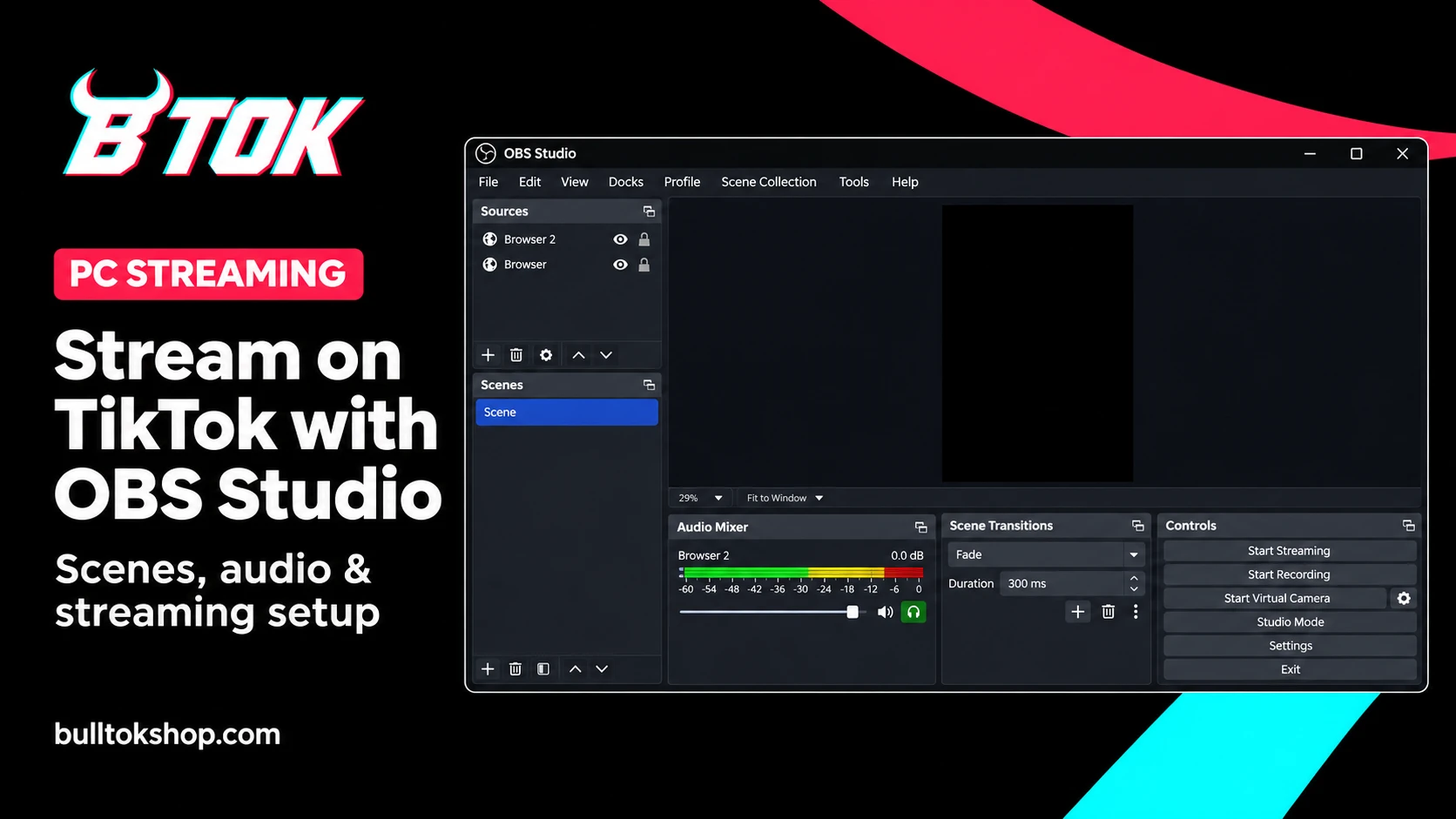
O que é OBS Studio e o que sua conta TikTok precisa
O OBS Studio é um programa de produção, gravação e transmissão ao vivo. Ele reúne fontes como câmera, jogo, apresentação, imagens e áudio em uma composição que você pode mudar enquanto conversa com o público. O resultado pode ser salvo no computador ou enviado a um destino compatível. Instalar o OBS não ativa funções em uma conta TikTok: o programa e a autorização da plataforma são requisitos separados.
- Fonte
- Cada elemento que você incorpora: por exemplo, a câmera que mostra seu rosto, uma janela de aplicativo ou o microfone.
- Cena
- Uma composição de fontes. Você pode preparar uma cena para conversar, outra para demonstrar algo e outra para fazer uma pausa.
- Codificador
- Converte imagem e som em um sinal compactado. Funciona no computador que envia a transmissão; Você pode usar hardware ou processador compatível.
- Servidor e chave
- O endereço de destino e a credencial para uma conexão RTMP/RTMPS. Eles são necessários quando você transmite diretamente por esse canal, mas não para iniciar a câmera virtual local.
Acesso ao LIVE não significa acesso a todas as ferramentas
O TikTok exige que você tenha pelo menos 18 anos para fazer uma LIVE e atender aos critérios de elegibilidade, incluindo seguidores mínimos aplicáveis à sua região. A cifra de 1.000 seguidores que aparece em muitos guias não deve ser interpretada como regra universal ou como garantia de chave de transmissão. Revise os requisitos que o TikTok apresenta em sua conta e conclua todas as verificações de idade ou identidade solicitadas por meio de seus canais oficiais.
Verifique separadamente o LIVE pelo celular, o acesso ao LIVE Studio e a possibilidade de usar uma ferramenta externa. Ser capaz de transmitir a partir de uma dessas superfícies não prova que as outras estejam disponíveis. Também não existe um prazo geral de ativação que possamos prometer: uma espera de horas ou dias, uma conta mais antiga ou um número maior de seguidores não substituem a confirmação de acesso.
Consulte os requisitos atuais do TikTok LIVE (abre em outra aba)Como o OBS se conecta ao TikTok: escolha o caminho do sinal
Antes de mexer nas configurações, identifique qual aplicativo publica a live. Com RTMP, o OBS envia vídeo e áudio ao servidor do TikTok. Com câmera virtual, o OBS entrega vídeo local ao LIVE Studio, que faz a transmissão. Com um serviço intermediário, o serviço recebe o sinal e o encaminha a um destino autorizado. Cada caminho tem suas próprias permissões e verificações.
01 · Conexão direta
- OBS Studio
- Servidor RTMP/RTMPS
- TikTok LIVE
OBS envia imagem e áudio. Você precisa de um servidor válido e uma chave de transmissão para sua conta.
02 · Câmera virtual
- Cena OBS
- LIVE Studio
- TikTok LIVE
A câmera virtual oferece vídeo local. O áudio é configurado separadamente no LIVE Studio.
03 · Intermediário
- OBS Studio
- Serviço autorizado
- TikTok LIVE
O serviço recebe e encaminha o sinal. Você precisa de aprovação e revisar suas condições.
| Sua situação | Caminho a considerar | Verificação principal |
|---|---|---|
| Você tem um servidor e chave de transmissão válidos | Transmissão direta do OBS | Que os dados correspondem à conta e à sessão que você vai utilizar. |
| Você tem LIVE Studio, sem chave direta | Câmera virtual, se compatível | O LIVE Studio precisa permitir a seleção da câmera virtual, e vídeo e áudio devem funcionar no seu computador. |
| Um serviço oferece suporte à sua conta | Integração através de intermediário | Autorização efetiva, destino TikTok habilitado e condições de serviço. |
| Você não tem nenhuma rota habilitada | Analisar elegibilidade e acesso | Alterar a taxa de bits ou instalar um plugin não concede permissões de streaming. |
A câmera virtual é uma ferramenta de composição, não um mecanismo para obtenção de chave. Um intermediário também não elimina os requisitos do TikTok. Essa distinção evita perda de tempo tentando consertar a rede quando o verdadeiro problema é que a conta não está com o caminho selecionado habilitado.
Primeiro prepare uma rota simples que você possa verificar. Quando funcionar, adicione alertas, novas câmeras ou mais destinos, um de cada vez. Dessa forma você terá uma referência estável e saberá qual mudança introduziu um problema. A complexidade da produção deve aumentar após a verificação da conexão básica.
Chave de transmissão do TikTok para OBS: onde encontrar e como configurar
Esta rota depende do TikTok fornecer à sua conta os dados para transmissão com software externo. Os nomes e locais dos controles podem mudar de acordo com o mercado e a versão. Entre em um site oficial do TikTok e procure as ferramentas LIVE disponíveis para sua conta; use a opção de software de transmissão quando ela aparecer. Nem todos os usuários veem o mesmo painel.
A chave de transmissão não aparece: o que faço?
Verifique se você está visualizando as ferramentas LIVE da conta correta e se o painel oferece streaming com software externo. O servidor e a chave devem vir do destino autorizado; Eles não são obtidos a partir do nome de usuário ou URL público do perfil. Se apenas o acesso LIVE Studio ou LIVE pelo celular aparecer, isso não confirma o acesso RTMP.
Sem servidor e chave válidos, você não consegue concluir essa conexão direta. Confira o status da conta e o procedimento de solicitação indicado pelo TikTok. Se já tem acesso ao LIVE Studio, avalie o caminho de câmera virtual explicado a seguir, desde que sua instalação seja compatível. Ele não gera uma chave nem contorna restrições.
Use a câmera virtual quando essa rota for compatível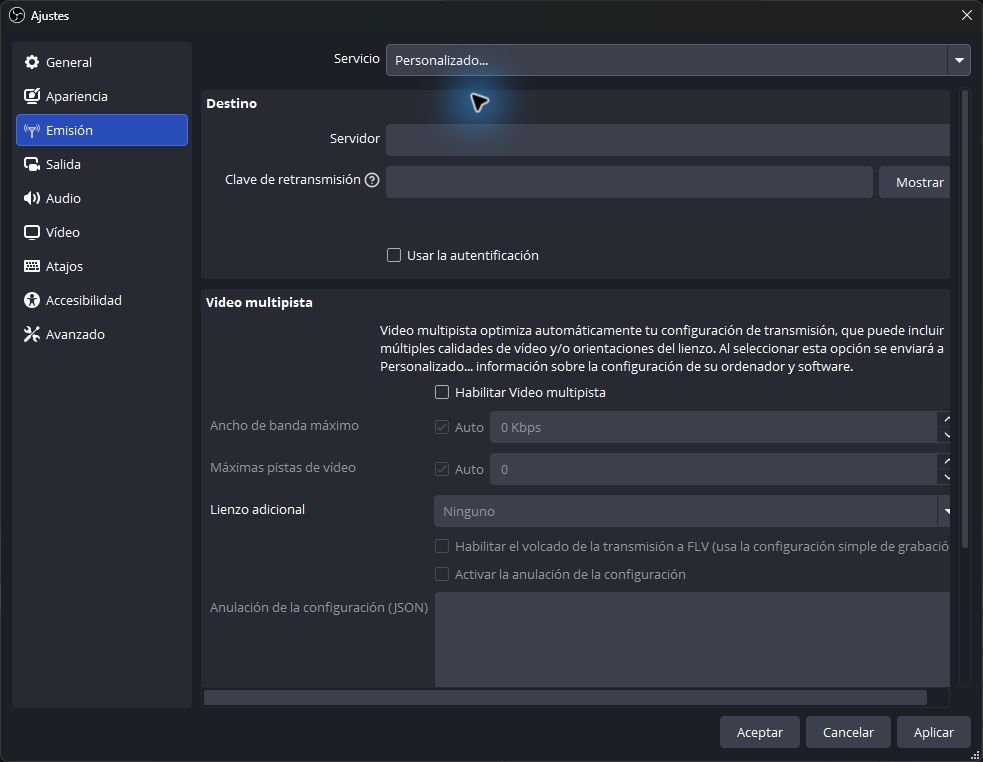
Confirmar conta, acesso e destino
Verifique o usuário com o qual você está conectado e as funções que aparecem em seu painel. Se você gerencia várias contas, evite trabalhar com guias ambíguas. Localize a seção que entrega os dados de transmissão externa; caso não exista, verifique novamente o acesso antes de configurar o OBS.
Você sabe qual conta receberá o sinal e tem acesso à sua função de transmissão externa.
Prepare a sessão no TikTok
Preencha o título, categoria, capa e demais campos solicitados pela interface atual. Leia o que cada botão faz antes de pressioná-lo: Não presuma que um controle chamado “Go Live” sempre abre um teste privado ou que nunca publica. Trabalhe como se a transmissão pudesse ser tornada pública após confirmação.
A sessão está pronta e você entende o próximo passo indicado pelo TikTok.
Copiar servidor e chave de transmissão como dois dados diferentes
Servidor informa onde conectar; A chave identifica o acesso à transmissão. Copie ambos da mesma sessão e preserve exatamente o protocolo fornecido pelo TikTok. Não troque campos nem preencha à mão um endereço que você lembra de outro tutorial. Evite espaços adicionais ao copiar.
Você tem o servidor e a chave correspondentes, sem mostrá-los em uma captura de tela.
Defina o destino no OBS
Em Configurações → Transmissão, use o serviço indicado pela sua transmissão. Quando você tiver um URL e uma chave e precisar inseri-los manualmente, selecione “Personalizado” e preencha Servidor e Chave de transmissão. Salve as alterações. Os campos e as traduções podem variar ligeiramente entre as versões.
OBS aponta para destino correto; Você não colou uma chave do TikTok em um servidor de outro provedor.
Revise a cena que você vai enviar
Antes de começar, confirme o enquadramento, as fontes visíveis e o áudio. Feche as janelas com dados confidenciais e deixe uma cena de abertura pronta. Se você usar o modo Studio, diferencie a visualização da saída do programa: o público receberá a composição enviada para o programa.
A imagem e o som de saída estão prontos para transmissão real.
Envie o sinal e verifique sua recepção
Pressione Iniciar transmissão no OBS quando o painel do TikTok indicar que está pronto para receber o sinal. Confira a chegada do vídeo e do áudio. Se houver uma confirmação adicional para publicar, siga essa indicação. O contador do OBS, sozinho, não prova que o público já consegue assistir à live.
O status do destino confirma a transmissão e você pode verificar sua imagem e som.
Encerre a transmissão nos dois lados
Ao finalizar, pare a saída e feche o LIVE de acordo com o fluxo de destino. Verifique se o TikTok não apresenta mais a sessão como ativa e se o OBS parou de transmitir. Salve suas notas de qualidade e remova dados de conexão de qualquer captura antes de compartilhar.
Não há sessão pública aberta ou saída enviando sinal por descuido.
Use a câmera virtual OBS com TikTok LIVE Studio
A Câmera Virtual permite que um aplicativo compatível receba a composição OBS como fonte de câmera. Nesse método, o LIVE Studio se encarrega de publicar o vídeo ao vivo. É uma possibilidade quando você já tem acesso ao LIVE Studio e sua instalação permite selecionar OBS Virtual Camera; Não podemos garantir que qualquer combinação de conta, sistema e versão o suporte.
Construa uma cena simples no OBS
Comece com a câmera e um rótulo ou a janela que deseja exibir. Ajuste a proporção e verifique se tudo cabe. Este primeiro teste consiste em reconhecer a imagem quando ela chega ao LIVE Studio; você não precisa carregar todos os elementos do projeto ainda.
A composição é exibida corretamente na saída OBS.
Inicie a câmera virtual e verifique sua saída
Nos controles OBS, inicie a câmera virtual. Em suas configurações você pode escolher qual imagem ele entrega. Para uma transmissão com modo Studio, verifique principalmente se ela entrega Programa ou Prévia: o envio da prévia poderá mostrar ao público as mudanças que você está preparando.
A câmera virtual entrega a composição que você deseja publicar.
Selecione-a como câmera no LIVE Studio
Adicione uma fonte de câmera e pesquise OBS Virtual Camera entre os dispositivos disponíveis. Caso não apareça, verifique a compatibilidade, as permissões e o registro da câmera virtual seguindo a documentação do OBS do seu sistema. Não instale plugins desconhecidos que prometem ativar as permissões do TikTok.
LIVE Studio recebe imagem em movimento do OBS.
Configurar áudio no LIVE Studio
Selecione o microfone e as fontes que o público precisa ouvir. A câmera virtual do OBS transmite vídeo, não a mixagem de áudio. O movimento dos medidores no OBS não confirma que o som chegou ao LIVE Studio. Confira o áudio no aplicativo que transmite a live.
O mixer do LIVE Studio responde à voz e ao som que você realmente precisa.
Teste alterações e sincronização
Alterne entre cenas no OBS, mova um objeto na frente da câmera e fale. Verifique a imagem alvo e se a voz e os lábios estão sincronizados. Uma gravação ou teste permitido pela ferramenta ajuda a verificar isso; não presuma que uma sessão LIVE é privada.
As cenas mudam sem exibir as configurações internas e o áudio acompanha a imagem.
Publicar e finalizar no LIVE Studio
Inicie e termine a transmissão com os controles do LIVE Studio. Desta forma, você não precisa pressionar Iniciar transmissão no OBS para enviar RTMP. Mantenha o OBS aberto enquanto ele entrega a imagem e, ao fechar a live, pare a câmera virtual também.
Você sabe que o LIVE Studio publica e o OBS compõe a imagem.
Se você precisar mover todo o mix do OBS
Uma produção com músicas, vídeos e múltiplos microfones pode exigir um dispositivo de áudio virtual ou um caminho de mixagem específico. Isto requer a verificação do software, sua compatibilidade e como o sinal é monitorado. Não basta ativar a câmera virtual. Projete um único caminho por som e evite que o LIVE Studio capture a mixagem inteira e uma segunda cópia do microfone.
Para começar, muitas vezes é mais fácil operar o microfone diretamente no LIVE Studio e usar o OBS apenas para compor a imagem. Você pode então expandir o áudio se o projeto precisar. Manter dois programas abertos aumenta a carga do computador; a fluidez deve ser verificada com ambos em funcionamento, não separadamente.
Documentação OBS: Operação e saídas da câmera virtual (abre em outra aba) Solução de problemas de câmera virtual com base no sistema (abre em outra aba)Conectando-se através de um serviço: o que oferece e o que não resolve
Um intermediário recebe seu sinal e o envia para um ou mais destinos. A conexão pode usar autorização de conta ou dados RTMP, dependendo do provedor. OBS se conecta ao serviço; o serviço mantém uma segunda conexão com o TikTok. Caso o primeiro link funcione e o segundo seja rejeitado, o OBS poderá mostrar atividade mesmo que sua live não chegue ao TikTok.
Restream é um exemplo documentado desse tipo de integração, não um recurso incluído nas contas BullTokShop. A ajuda deles indica que a aprovação para transmissão através do seu canal não é garantida por ter LIVE pelo celular e descreve condições específicas relacionadas ao conteúdo de jogos. Revise sua documentação atual e o status real da sua conta antes de contratar um plano ou preparar uma produção em torno dessa conexão.
Verifique o serviço antes de adicioná-lo ao seu fluxo
- O TikTok aparece como um destino habilitado para sua conta, não apenas uma opção anunciada.
- Você sabe quais permissões a vinculação concede e como revogá-las.
- Você revisou o custo, os limites de qualidade, os destinos e as funções do plano que utilizará.
- O painel de serviço confirma a recepção do OBS e a saída para o TikTok.
- Você verificou latência, orientação e som no destino final.
- Você sabe quem oferece suporte em cada etapa se a conexão falhar.
Não insira credenciais do TikTok em páginas que imitem seu login. Siga a autorização oficial do provedor e revise as permissões. Se o serviço permitir que você use uma chave de transmissão, trate-a como uma credencial confidencial. Enviar essa chave para um serviço significa confiar nele a capacidade de usá-la enquanto for válida.
Multistream com OBS: TikTok e outra plataforma ao mesmo tempo
É necessário que cada destino seja autorizado e um fluxo capaz de distribuir o sinal: um serviço intermediário ou saídas adicionais compatíveis com sua instalação. Definir o TikTok para um destino não conecta automaticamente o Twitch ou o YouTube. Verifique as condições de cada plataforma e as funções do serviço ou plugin escolhido.
| Caminho | O que sai do seu computador | O que você deve verificar |
|---|---|---|
| Serviço que redistribui um sinal | Um único upload até o intermediário, que distribui o sinal aos destinos habilitados. | Acesso a cada destino, plano, formatos, recepção e limites do intermediário. |
| Várias saídas do seu dispositivo | Uma transmissão por saída configurada. | Soma de bitrates, capacidade de codificação e compatibilidade de cada saída. |
Exemplo de cálculo, não uma exigência do TikTok: duas saídas, cada uma com vídeo a 4.500 kbps e áudio a 160 kbps, somam 9,32 Mbps antes da sobrecarga do protocolo. Um único envio equivalente a um intermediário usa 4,66 Mbps antes dessa sobrecarga. É preciso testar estabilidade e carga de codificação; elas não podem ser deduzidas apenas dessa soma.
Design também para cada tela: um sinal horizontal pode precisar de outra composição para o TikTok. Revise o resultado em ambos os destinos, quem participa de cada chat e como você irá interromper todas as saídas. Manter o sinal ativo no OBS não prova que ambas as plataformas o estejam publicando.
Restream: acesso, autorização e condições de sua integração com TikTok (abre em outra aba)Configurar OBS para TikTok: proporção, resolução e estabilidade
A configuração apropriada depende do conteúdo, equipamento, conexão e do que o destino aceita. A tabela a seguir propõe dois perfis de teste para produção vertical, não requisitos oficiais universais. Caso seu painel ou provedor indique outros parâmetros, siga esses valores. Também não estabelecemos 6.000 kbps como limite geral para o TikTok: o máximo permitido deve ser confirmado no caminho que você utiliza.
- Tela básica
- O espaço onde você coloca as fontes. 1080 × 1920 tem proporção vertical de 9:16; 1920 × 1080 é horizontal 16:9.
- Resolução de saída
- O tamanho do vídeo que você envia. Você pode compor em 1080 × 1920 e reduzir para 720 × 1280, mantendo a proporção.
- FPS
- Quantos quadros você produz por segundo. Aumentá-los exige mais processamento do computador e mais informações para compactar.
- Taxa de bits
- A quantidade de dados atribuídos ao vídeo ou áudio por segundo. Não é o mesmo que resolução ou velocidade de download.
| Parâmetro | Teste com menor carga | Teste com mais definição |
|---|---|---|
| Tela | 1080 × 1920, retrato | 1080 × 1920, retrato |
| Saída | 720×1280 | 1080 × 1920 |
| Frequência | 30 fps | 30 fps; estudar 60 apenas se o conteúdo, o equipamento e o destino o justificarem |
| Vídeo | 3000 kbps como ponto de teste | 4.500 kbps como ponto de teste |
| Áudio | 160 kbps como ponto de teste | 160 kbps como ponto de teste |
| Formato do sinal | Vídeo H.264 e áudio AAC, se compatível com o destino | Vídeo H.264 e áudio AAC, se compatível com o destino |
| Controle de taxa | CBR quando exigido pelo destino | CBR quando exigido pelo destino |
| Quadros-chave | 2 segundos somente se corresponder ao destino | 2 segundos somente se corresponder ao destino |
Em Configurações → Vídeo, verifique tela, saída e FPS. Em seguida, reposicione as fontes: alterar a proporção não transforma automaticamente um layout horizontal em um vertical útil. Não estique um rosto ou uma tela para preencher o espaço. Você pode recortar uma parte desnecessária ou combinar câmera e conteúdo em diferentes áreas, verificando se detalhes importantes ainda estão visíveis.
Codificador e quadros-chave, sem confundir conceitos
Em Configurações → Saída você encontrará as opções de transmissão; O modo avançado mostra mais controles. Um codificador de hardware compatível pode descarregar o trabalho do processador, mas não torna os recursos da GPU ilimitados. Escolha entre as opções realmente disponíveis no seu computador e suportadas pelo destino. Não selecione um codec só porque é mais recente.
O intervalo do quadro-chave geralmente é expresso em segundos. Se o destino exigir 2 segundos, insira esse intervalo no campo apropriado. Para referência matemática, dois segundos a 30 fps equivalem a 60 quadros; a 60 fps é igual a 120. Não misture segundos com uma taxa de quadros que pertença a outra configuração de taxa.
Qual velocidade de upload você precisa?
O upload deve suportar todo o overhead de vídeo, áudio e transmissão, com espaço para variações e outros usos da rede. Por exemplo, 4.500 kbps de vídeo mais 160 kbps de áudio somam 4,66 Mbps antes de adicionar essa sobrecarga. Uma conexão que mal atinge esse valor em um teste específico deixa muito pouca margem. Este cálculo ajuda no dimensionamento; ele não certifica que a rota para o servidor seja estável.
Teste no horário e local onde irá transmitir. Um backup na nuvem, uma chamada de vídeo ou uma rede sem fio congestionada podem mudar o resultado. Se você tiver uma conexão com fio, compare-a com o seu Wi-Fi. Observe as configurações e modifique uma variável de cada vez: primeiro estabilize o sinal e depois procure mais resolução ou movimento.
Áudio: um caminho claro para cada som
Uma live pode ter imagem nítida e ainda ser difícil de acompanhar se a voz estiver baixa, duplicada ou fora de sincronia. Antes de adicionar filtros, defina o que seu público precisa ouvir: microfone, jogo, apresentação ou a voz de um convidado. Depois identifique onde cada som entra e qual aplicativo o envia à transmissão.
| Através de | Onde você prepara o áudio | O que precisa ser confirmado |
|---|---|---|
| RTMP direto | Mixer e saída OBS | A trilha de transmissão inclui as fontes necessárias e chega ao destino. |
| Câmera virtual | Mixer do LIVE Studio | O áudio foi adicionado separadamente; A câmera virtual fornece apenas vídeo. |
| Intermediário | OBS e painel de recebimento de serviços | O serviço recebe som e o preserva ao enviá-lo ao TikTok. |
Evite duplicações antes de corrigi-las com filtros
O mesmo microfone pode ser capturado como um dispositivo global e como fonte de cena. Você também pode ouvir a voz duas vezes se ela vier por meio de uma mixagem virtual e também por meio de seu dispositivo original. Silencie uma rota por vez para localizar duplicações. Não tente corrigir um eco de duas entradas com um filtro de supressão de ruído.
Use fones de ouvido para o microfone não captar o som de monitoramento. Deixe no mudo o player usado para conferir a própria live se ele compartilhar a mesma captura de áudio do desktop. Os fones ajudam contra a microfonia, mas não resolvem uma fonte duplicada dentro do programa.
Níveis, filtros e teste de voz
Grave uma frase falando com a intensidade que você usará ao vivo e outra com mais energia. Ouça se é compreendido e se distorce. Primeiro corrija a distância até o microfone e o ganho de entrada. A supressão de ruído pode reduzir um fundo constante; um noise gate agressivo demais pode cortar o final das palavras. Um compressor ou limitador deve ser ajustado após obter um sinal de entrada limpo.
Mantenha a taxa de amostragem consistente entre seus dispositivos e o aplicativo quando possível; 48 kHz é uma opção comum na produção de vídeo, dependendo do equipamento e do destino. Verifique se você precisa de uma saída estéreo ou voz centralizada. O fato de o medidor se mover apenas de um lado pode indicar uma entrada mono interpretada como estéreo, algo que deve ser corrigido antes da publicação.
Diferencie latência da transmissão e dessincronização labial
A latência da plataforma faz o público receber a live com atraso. Já a dessincronização audiovisual ocorre quando voz e imagem não coincidem dentro do sinal. Para verificar, bata palmas diante da câmera em uma gravação de teste. Ajuste o atraso do componente que chega primeiro e teste novamente. Não aplique uma grande compensação apenas porque a live demora a aparecer em outro dispositivo.
OBS: tipos de filtros de imagem e áudio (abre em outra aba)Monte uma produção que funcione na tela do celular
A personalização faz sentido quando ajuda a explicar o conteúdo. Em uma live vertical, uma janela inteira do computador pode ser muito pequena, mesmo que o vídeo tenha uma resolução alta. Escolha qual detalhe o público precisa ver em cada momento: sua expressão, uma peça, uma etapa de um programa ou uma área específica do jogo.
CONVERSA
Uma câmera, um assunto claro
Priorize o rosto e uma iluminação uniforme. Um texto curto ajuda quem chega no meio da live a entender o assunto. Reserve espaço para os controles e comentários do TikTok não cobrirem informações importantes.
Teste útil: observe o resultado em um telefone e verifique se o título é lido sem ampliação.
DEMONSTRAÇÃO
Amplie o que você está explicando
Combine a câmera com a captura de uma janela ou um plano de detalhe. Troque de cena quando precisar destacar a demonstração. Capturar apenas uma janela reduz o risco de mostrar outros aplicativos por acidente.
Teste útil: seguir um passo apenas com a imagem, sem saber antecipadamente para onde está apontando.
JOGOS
Reter informações do jogo
Um jogo horizontal precisa de uma composição projetada para vertical. Corte apenas o que for desnecessário e revise marcadores, mapa e texto. A câmera do apresentador não deve cobrir o que o espectador precisa para entender o jogo.
Teste útil: revise uma cena com movimento real, não apenas um menu estático.
PAUSAR E FECHAR
Prepare uma pausa e um encerramento
Crie uma cena de pausa simples e uma cena de despedida. Decida com antecedência o que acontece com o microfone de cada um: nem sempre mudar a imagem silencia uma fonte de áudio que permanece ativa.
Teste útil: mude para a cena de pausa e ouça uma gravação para conferir quais sons continuam sendo transmitidos.
Classifique e nomeie as fontes para reconhecê-las durante a transmissão. Bloqueie a posição do que já está no lugar e evita modificar uma cena complexa enquanto ela está no ar. Se você usar o modo Studio, ensaie a transição da visualização para o programa; Com a câmera virtual verifique também quais dessas saídas você selecionou.
Adicione widgets somente quando eles ajudarem no conteúdo. Um painel para leitura de comentários e uma sobreposição visível ao público são elementos diferentes; Na próxima seção você pode preparar chat e alertas com uma fonte de navegador.
Prepare chat e alertas na composiçãoSalve sua coleção de cenas e um perfil de configurações que você possa identificar. Uma cópia de trabalho antes de mudar a produção permite retornar a um ponto conhecido. Se você gravar ao mesmo tempo que transmite, verifique o espaço em disco e a carga adicional. A documentação do OBS explica os formatos de gravação e remultiplexação; Escolha uma opção que você possa recuperar e editar com suas ferramentas.
OBS: fontes, ordem e composição (abre em outra aba) OBS: formatos locais de gravação e saída (abre em outra aba)Como colocar chat e alertas do TikTok no OBS
Existem duas necessidades diferentes: ler os comentários enquanto você apresenta e incluir esses comentários no vídeo. Em primeiro lugar, mantenha o painel autorizado do TikTok aberto em uma área que você não captura. Para o segundo, incorpore uma sobreposição compatível como fonte de cena; Suas mensagens serão vistas na transmissão e nas gravações que incluem aquela composição.
Mostrar bate-papo com uma fonte de navegador
OBS pode exibir uma página da web dentro de uma cena usando uma fonte de navegador. Esse feed não busca comentários do TikTok por conta própria: ele precisa de um URL de sobreposição fornecido por uma integração compatível. Não cole a página da sua conta privada ou um painel com dados de gerenciamento em substituição a uma sobreposição.
Como exemplo documentado, o TikFinity oferece uma sobreposição de bate-papo. O guia deles diz para você personalizá-lo, experimentar mensagens de exemplo e copiar seu URL. Em OBS: Fontes → + → Navegador, crie a fonte e cole essa URL. Ajuste suas dimensões e posição para que o texto fique legível; o guia do provedor propõe cerca de 400 pixels de largura como exemplo, não como um requisito do TikTok.
Se nenhuma mensagem aparecer, diferencie os testes: o botão Teste mostra exemplos; Durante uma LIVE é necessária conexão de integração e comentários reais. Verifique o URL e se a fonte está visível na cena. A integração é um serviço externo: verifique compatibilidade, permissões e condições atuais; Não está incluído na conta BullTokShop.
TikFinity: procedimento para sua sobreposição de chat (abre em outra aba) OBS: Propriedades da fonte do navegador (abre em outra aba)Alertas de seguidores ou presentes: evento, ação e som
No exemplo do TikFinity, Actions & Events permite relacionar um evento a uma ação visual ou sonora. Copie a URL da tela de sobreposição indicada pelo provedor e adicione-a como fonte Navegador no OBS. Use seu simulador de eventos para revisar o resultado sem esperar por um presente real. É um teste do design do alerta, não uma verificação de transação ou receita.
Verifique o volume junto com a sua voz e evite capturar o mesmo som duas vezes. Se você entregar a imagem via câmera virtual para o LIVE Studio, lembre-se que a câmera virtual não carrega a mixagem de áudio: revise o caminho do som separadamente. Mantenha os efeitos breves e deixe o conteúdo principal visível.
TikFinity: configurando e testando seus alertas (abre em outra aba)Antes de mostrar a interação no vídeo
- A URL corresponde à sobreposição preparada para transmissão, não a um painel privado.
- O texto é lido no telefone e não cobre a explicação.
- O teste visual e o teste de som funcionam no aplicativo de publicação.
- Você sabe como ocultar a fonte caso apareça uma mensagem inadequada.
- O funcionamento real depende do acesso e conexão da integração, além do OBS.
OBS Studio ou TikTok LIVE Studio: qual atende à sua produção?

 OBS Studio
 LIVE pelo celular
Não há vencedor para todas as produções. OBS oferece um ambiente flexível de composição e saída; O LIVE Studio organiza o trabalho em torno do TikTok e dos recursos disponíveis para sua conta. Você também pode combinar ambos, assumindo uma configuração e carga maiores. A comparação útil começa com suas necessidades e o acesso que você realmente tem.
| Aspecto | OBS Studio | TikTok LIVE Studio |
|---|---|---|
| Programa | Gratuito e de código aberto; download oficial para sistemas compatíveis. | Ferramenta TikTok; verifique a versão, requisitos e acesso da sua conta. |
| Conexão com TikTok | Depende de RTMP autorizado, de uma câmera virtual compatível ou de uma integração aprovada. | Publique usando os recursos habilitados no LIVE Studio. |
| Composição | Cenas, fontes, filtros e plugins; requer a configuração da produção. | Ferramentas integradas de composição e interação dependendo da versão e da conta. |
| Bate-papo e eventos | Uma conexão de vídeo por si só não incorpora chat, presentes ou alertas. | Você pode integrar ferramentas próprias do TikTok; verifique quais estão disponíveis. |
| Aprendizagem | Mais decisões sobre rotas de produção, ajustes e manutenção. | Fluxo centrado na plataforma; Também requer preparação de cenas e verificação de áudio. |
| Carga do computador | Depende das fontes, resolução, FPS, codificação e gravação. | Depende da configuração; não presuma que o LIVE Studio sempre consome menos recursos que o OBS. |
| Vários destinos | Requer um stream, serviço ou plug-in compatível, quando aplicável. | Verifique as saídas que sua versão suporta; não assuma distribuição múltipla. |
| Uso combinado | Compõe a imagem entregue pela câmera virtual. | Receba aquela imagem, configure o áudio e publique a LIVE. |
Se você já possui uma produção organizada no OBS, manter suas cenas pode facilitar seu trabalho. Se você começar com uma câmera e uma conversa, a ferramenta com acesso confirmado e menos etapas pode ser mais conveniente. Para uma agência, também é importante que outra pessoa possa entender o projeto: nomes claros, configurações documentadas e uma forma de recuperar o estado anterior são mais valiosos do que uma coleção de plugins de difícil manutenção.
Aprofunde-se na conta do TikTok LIVE StudioQuando algo falha: primeiro localize onde isso ocorre na rota
Anote a mensagem exata, o método que você usou e a última coisa que você mudou. Ele diferencia cinco pontos: acesso à conta, imagem OBS, codificação, transporte de rede e recepção no destino. Alterar todas as configurações de uma vez pode ocultar a causa e deixar você sem configurações conhecidas para as quais voltar.
| O que acontece | Primeira verificação | Próxima etapa |
|---|---|---|
| Servidor ou chave de transmissão não aparece | Que a conta tenha a transmissão externa habilitada. | Verifique o acesso oficial. Estude a câmera virtual somente se o LIVE Studio estiver habilitado e compatível. |
| OBS não conecta ao servidor | Servidor, protocolo e chave atuais, copiados sem erros. | Verifique as permissões de rede e programa. Não presuma que toda conexão com falha é uma chave expirada. |
| OBS transmite, TikTok não mostra LIVE | Receber e publicar status no destino. | Siga as confirmações indicadas pelo painel. Com um intermediário, verifique também sua saída para o TikTok. |
| A imagem OBS já está preta | Visibilidade da fonte, dispositivo e tipo de captura. | Experimente uma fonte simples. Verifique as permissões da câmera ou da tela do sistema. |
| A imagem é cortada nas bordas | Proporção de tela, saída e enquadramento no receptor. | Reposicione a fonte; não estique a imagem para corrigir um layout incompatível. |
| Os quadros são perdidos na rede | Estabilidade de rota e taxa de bits enviada. | Reduza a carga da rede, teste o cabo e compare com uma taxa de bits menor dentro do que é suportado. |
| Há um atraso de renderização ou codificação | Uso de recursos do computador e estatísticas do OBS. | Simplifique cenas, limite a carga de processamento do jogo ou reduza a resolução/FPS; tente um codificador compatível. |
| Câmera virtual sem som | Áudio configurado no aplicativo de publicação. | Adicione o microfone ou caminho de mixagem correspondente; o vídeo virtual não incorpora áudio. |
| Voz duplicada ou eco | Fontes repetidas e monitoramento recapturado. | Mantenha um único caminho para cada som e verifique com fones de ouvido. |
| A live é interrompida | Aviso de destino, status da rede e registro OBS. | Distinguir erro técnico, logout e restrição de conteúdo antes de tentar novamente. |
Rede e desempenho não são o mesmo problema
As estatísticas OBS ajudam a distinguir perdas de rede de atrasos de renderização ou codificação. Se a composição não for gerada na hora certa no seu computador, aumentar a velocidade da internet não resolve esse fardo. Se o equipamento funcionar bem, mas a entrega não for satisfatória, diminuir a complexidade de uma cena pode não corrigir o caminho da rede. Comece com o indicador que muda durante a falha.
Para problemas de desempenho, compare uma cena mínima com sua produção completa. Para problemas de conexão, compare as condições da rede sem alterar cegamente a conta ou o destino. Um firewall pode exigir uma regra específica para OBS; não deixe as proteções do sistema desativadas como uma solução permanente. Se você usa uma VPN ou proxy por um motivo legítimo, verifique seu efeito na estabilidade sem presumir que isso altera as permissões do TikTok.
Quais informações são usadas para receber ajuda
Prepare a versão do OBS, sistema, método de conexão, tempo de falha, mensagem e configurações principais. Se você compartilhar um registro ou captura, revise-o primeiro e oculte chaves, dados de sessão e informações pessoais. Descreva se o problema também aparece na gravação local ou apenas no destino. Essa diferença ajuda a limitar a seção afetada sem solicitar alterações desnecessárias.
Se o TikTok exibir uma restrição, revise o motivo e o caminho de revisão da plataforma. Uma interrupção por si só não prova um shadowban, uma chave expirada ou uma violação musical. Evite reiniciar repetidamente sem ler o aviso: preserve as informações necessárias e trate a causa realmente indicada.
OBS: diagnóstico de conexão e quadros perdidos (abre em outra aba) OBS: Diagnóstico de Renderização e Codificação (abre em outra aba)Proteja sua chave de transmissão, sua conta e o que aparece na tela
A chave de transmissão é uma credencial para enviar o sinal. Ela não é a senha da conta TikTok, mas, enquanto for válida, pode permitir que quem a possui publique conteúdo por essa conexão. Não a exponha em tutoriais, capturas, chats públicos de suporte ou arquivos compartilhados com pessoas que não precisam desse acesso.
Uma análise prática de segurança
- Mostrar uma janela específica quando suficiente; Evite capturar a área de trabalho com senhas ou mensagens abertas.
- Oculte o servidor e o painel com a chave de transmissão antes de iniciar o compartilhamento de tela.
- Se uma chave for exposta, interrompa a transmissão, se aplicável, e revogue-a ou regenere-a através do destino; atualize OBS.
- Ative as medidas de segurança oferecidas pelo TikTok e analise os dispositivos e aplicativos autorizados.
- Baixe o OBS de seu site oficial e verifique a origem dos plugins e integrações.
- Teste as atualizações antes de uma transmissão importante, mantendo uma cópia da produção.
- Combine quais permissões cada colaborador precisa e remova o acesso quando ele parar de participar.
Uma cena de pausa não é um botão de privacidade universal
Mudar para uma imagem estática pode ocultar a área de trabalho, mas o microfone ainda pode estar aberto. Revise a imagem e o áudio separadamente ao atender uma chamada, abrir um documento ou ajudar alguém fora da câmera. Uma tecla de mudo bem ensaiada e uma cena de pausa simples reduzem os erros quando você está focado na conversa.
Música, convidados e material de terceiros
Use conteúdo que você possa transmitir no contexto específico da sua live. A disponibilização de uma música numa biblioteca não deve ser interpretada como uma licença universal para qualquer uso comercial, territorial ou de transmissão. Revise as condições aplicáveis ao material e à conta. O mesmo acontece com vídeos, transmissões de eventos e dados pessoais de quem participa.
Uma configuração técnica correta não garante que a plataforma aprove o conteúdo nem impede revisões de acesso. OBS prepara e envia um sinal; O TikTok mantém suas próprias regras. Separar essas responsabilidades ajuda você a saber se precisa consertar uma cena, resolver uma conexão ou revisar uma notificação de conta.
Baixe OBS Studio do projeto oficial (abre em outra aba)O que significa modalidade OBS no BullTokShop e como preparar seu projeto
No catálogo BullTokShop, OBS é uma modalidade dentro do LIVE Studio, com preço e disponibilidade independente de Orgânica e Bots. A disponibilidade é analisada por país e modalidade; As funções específicas devem corresponder às necessidades do seu projeto. Para encontrar a opção certa, verifique o grupo, a região e os recursos listados no catálogo.
O software OBS é gratuito: o que você deve distinguir é o acesso ou serviço associado à conta. A conta não inclui hardware. Também não se presume fornecer computador, dispositivo de captura, templates, assinaturas intermediárias, instalação de plugins ou configuração personalizada se não tiver sido expressamente especificado.
Defina o escopo antes de configurar a produção
- Função
- Especifique se você precisa de transmissão direta com servidor e chave ou se seu projeto utiliza LIVE Studio com câmera virtual. São necessidades diferentes.
- Região
- Verifique a região oferecida e a disponibilidade dessa modalidade. Não confunda com o seu país de residência ou com a origem de todo o público.
- Projeto
- Explique o que você vai transmitir, quais equipamentos você possui e se já possui cenas OBS. Isso permite identificar dependências reais.
- Condições
- Verifique a entrega e a garantia aplicável à opção escolhida. O acesso oferecido não equivale a uma promessa de audiência, receita ou falta de análises futuras do TikTok.
Se você também precisa de uma conta para um nicho específico, é uma seleção personalizada através de nossa rede de agências, com histórico de conteúdo e seguidores relacionados ao tema. De acordo com o serviço descrito pela BullTokShop, pode levar de 2 dias a 1 semana e requer orçamento individual. A disponibilidade do nicho e o suporte ao recurso OBS precisam ser confirmados separadamente; nenhuma comportamento futuro do algoritmo é prometida.
Antes da sua primeira transmissão completa
- A conta tem a rota que você vai usar habilitada e você sabe qual programa ela publica.
- Você pode explicar o caminho da imagem e do áudio sem duplicação.
- Você verificou a proporção e a legibilidade em um telefone.
- A configuração atende ao indicado pelo destino e é suportada pela sua carga de trabalho real.
- Um teste confirma voz, som de conteúdo, transições e sincronização.
- Você tem uma pausa preparada e sabe como parar o LIVE em todas as pontas.
- Chaves e documentos privados ficam de fora da captura.
- Você anotou a configuração que funciona para poder repeti-la.
Após a live, revise um fragmento como espectador. Anote o que foi bem compreendido, o que foi difícil de ler e quando a qualidade mudou. Melhore uma parte de cada vez e mantenha a configuração anterior. Uma produção profissional não depende de preencher a tela com elementos: depende do seu conteúdo ser visto, ouvido e entregue de forma consistente.
Perguntas frequentes sobre OBS e TikTok
O OBS Studio é gratuito ou preciso adquirir uma licença?
OBS Studio é gratuito e de código aberto. Baixe-o do projeto oficial. Uma conta, serviço intermediário, plugin pago ou configuração profissional pode ter seus próprios termos e custos; Eles não são uma licença OBS obrigatória.
Com 1.000 seguidores, já tenho uma chave de transmissão do TikTok?
Não é garantido. O TikTok aplica critérios e limites de seguidores conforme a região. O acesso por software externo precisa ser confirmado na própria conta. Poder fazer LIVE pelo celular ou atingir uma quantidade de seguidores não significa, por si só, que o TikTok forneça servidor e chave de transmissão.
Posso usar o OBS sem a chave do TikTok?
Você pode estudar a câmera virtual com o LIVE Studio se tiver acesso e compatibilidade, ou uma integração que tenha aprovado sua conta. A câmera virtual não precisa de uma chave para entregar vídeo local, mas o LIVE Studio precisa de permissão para publicar. Nenhum desses caminhos elimina os requisitos do TikTok.
Onde encontro a chave RTMP para TikTok?
Nas ferramentas oficiais do LIVE da sua conta, se a transmissão com software externo estiver habilitada. Os menus podem variar. Encontre os dados do servidor e a chave da sessão; Caso não apareçam, confirme primeiro o acesso. Não existe uma chave genérica que funcione para todas as contas.
A chave muda depois de cada live?
Sua validade e renovação dependem do fluxo disponibilizado pelo TikTok. Utilize os dados que o painel indica como ativos e atualize-os no OBS caso haja alteração. Não assumimos uma data de validade universal após cada sessão ou um período fixo de uma hora.
Por que a câmera virtual é vista, mas não ouvida?
Porque OBS Virtual Camera transporta vídeo, não a mixagem de áudio. Adicione o microfone e as fontes necessárias no LIVE Studio ou configure um caminho de áudio compatível se precisar realizar uma mixagem completa. Verifique os medidores no aplicativo de publicação, não apenas os do OBS.
Devo pressionar Iniciar transmissão no OBS ao usar a câmera virtual?
Para entregar a imagem local, basta iniciar a câmera virtual. Nesse método, o LIVE Studio transmite. Pressionar Iniciar transmissão no OBS tenta usar o destino de streaming configurado e não substitui iniciar o LIVE no outro aplicativo.
Qual resolução e taxa de bits são melhores para o TikTok?
Dependem do destino, conteúdo, rede e equipamento. Este guia propõe perfis de teste verticais a 30 fps, claramente identificados como exemplos. Verifique os parâmetros aceitos pelo seu painel ou provedor e valide a estabilidade antes de aumentar a resolução, FPS ou taxa de bits.
O TikTok suporta apenas vídeo vertical?
O formato vertical geralmente é adequado para um público móvel, mas você deve verificar os formatos suportados pelo seu canal de transmissão. Este guia desenvolve exemplos 9:16 sem transformá-los em uma proibição geral de outros enquadramentos.
Posso usar OBS no Mac ou Linux?
O projeto OBS oferece versões para sistemas Windows, macOS e Linux compatíveis. Isso não garante que uma conta tenha acesso RTMP ou que o LIVE Studio e todos os dispositivos ou plugins funcionarão no mesmo sistema. Revise cada parte da rota antes de escolher o método.
O OBS consome mais recursos que o LIVE Studio?
Não existe uma resposta universal: depende de cenas, fontes, filtros, resolução, FPS, codificador e gravação. Usar ambos os programas pode aumentar a carga. Compare com sua produção real e revise as estatísticas antes de atribuir a falha a um único aplicativo.
O OBS inclui bate-papo, presentes e alertas do TikTok?
A conexão de vídeo e áudio não os incorpora automaticamente. Você pode ler o bate-papo no painel do TikTok ou exibi-lo na cena usando uma integração compatível e uma fonte Navegador. A seção Chat e Alertas explica o procedimento documentado do TikFinity como um exemplo externo, com testes visuais e sonoros.
Posso transmitir no TikTok e no YouTube ou Twitch ao mesmo tempo?
Você pode preparar multistream se tiver acesso autorizado a cada destino e uma integração suportada ou múltiplas saídas. Verifique o upload, a codificação e o enquadramento de cada sinal. Duas saídas locais acrescentam tráfego; um serviço que redistribui um único sinal altera esse caminho e adiciona suas próprias condições.
Posso gravar durante a transmissão?
OBS permite gravação e transmissão, mas é necessário verificar espaço em disco, configurações e carga do equipamento. Teste com ambas as tarefas ativas. Uma gravação local de boa qualidade não confirma por si só que a conexão à internet ou o destino estão funcionando bem.
Um intermediário garante que serei aprovado para o TikTok LIVE?
Não. Cada integração requer acesso e pode agregar condições, limites ou custos. Verifique o provedor e a autorização real da sua conta. Uma assinatura não deve ser interpretada como uma garantia de aprovação do TikTok.
A modalidade OBS está incluída em qualquer conta LIVE Studio?
Não presuma que sim. No catálogo da BullTokShop, a modalidade OBS tem preço e disponibilidade próprios. Confira a função incluída e a região da oferta. Este guia não altera as condições comerciais nem transforma uma câmera virtual em uma chave RTMP incluída.
O uso do OBS melhora automaticamente o alcance ou ignora as restrições?
Não. OBS oferece ferramentas de produção e transmissão; Não garante audiência, renda ou tratamento preferencial do algoritmo. A qualidade da explicação, interação e conteúdo exige um trabalho próprio, e o TikTok mantém seus critérios e padrões de acesso.