






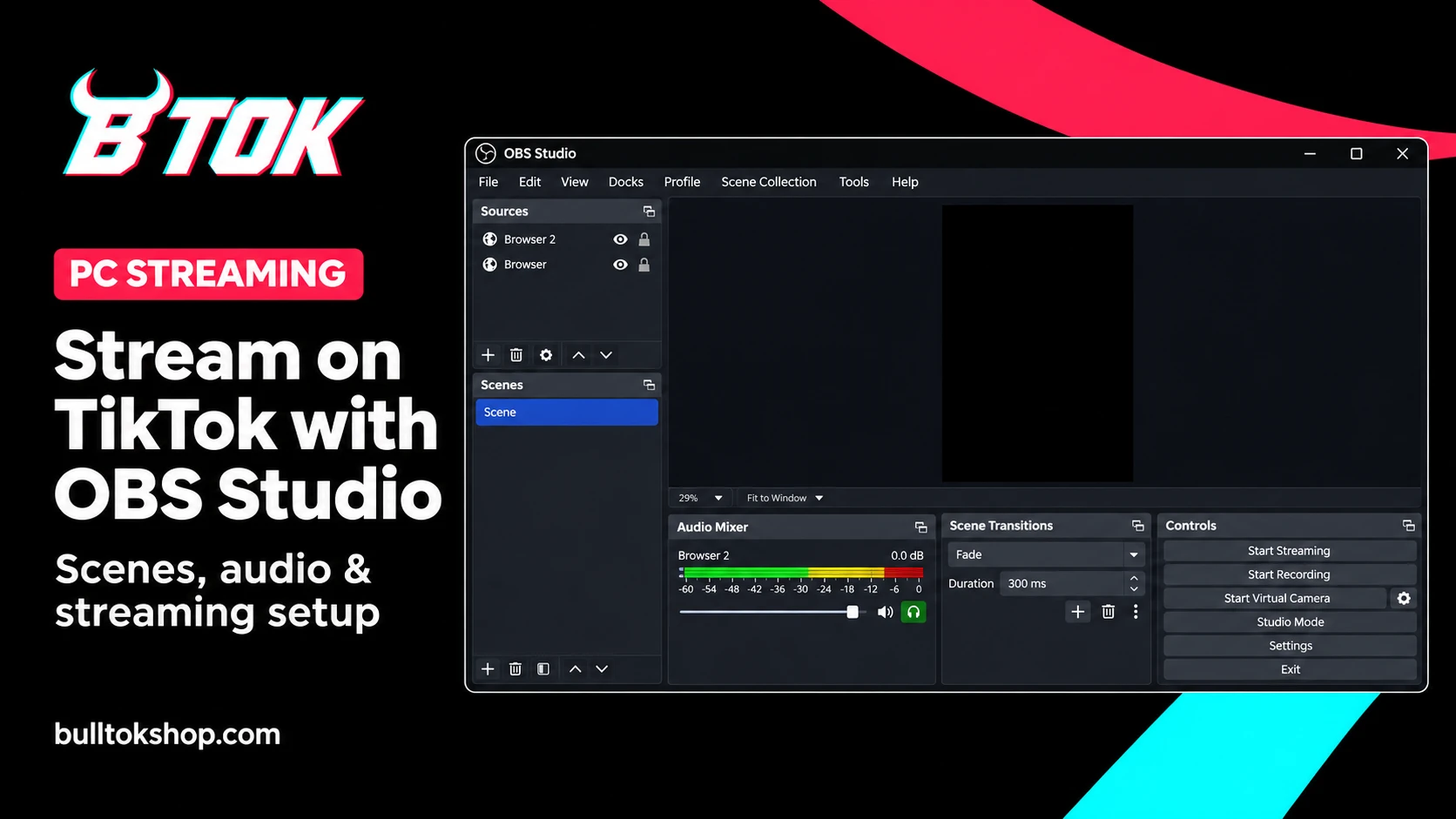
À quoi sert OBS Studio et de quoi votre compte TikTok a-t-il besoin ?
OBS Studio est un programme de production, d'enregistrement et de diffusion en direct. Rassemblez différentes sources (une caméra, un jeu, une présentation, des images ou du son) dans une composition que vous pouvez modifier au fur et à mesure que vous parlez à votre public. Le résultat peut être enregistré sur votre ordinateur ou envoyé vers une destination compatible. Son installation n'active pas les fonctionnalités d'un compte TikTok : l'autorisation du programme et de la plateforme sont deux parties différentes.
- Source
- Chaque élément que vous intégrez : par exemple, la caméra qui montre votre visage, une fenêtre d'application ou le microphone.
- Scène
- Une composition de sources. Vous pouvez préparer une scène pour discuter, une autre pour montrer une démonstration et une troisième pour faire une pause.
- Encodeur
- Convertit l'image et le son en un signal compressé. Fonctionne sur l'ordinateur qui envoie la diffusion ; Vous pouvez utiliser du matériel ou un processeur compatible.
- Serveur et clé
- Adresse de destination et informations d'identification pour une connexion RTMP/RTMPS. Ils sont nécessaires lorsque vous diffusez directement via ce canal, mais pas pour démarrer la caméra virtuelle locale.
L'accès à LIVE ne signifie pas l'accès à tous les outils
TikTok exige que vous ayez au moins 18 ans pour passer en DIRECT et répondre à ses critères d'éligibilité, y compris le nombre minimum d'abonnés applicable à votre emplacement. Le chiffre de 1 000 followers qui apparaît dans de nombreux guides ne doit pas être interprété comme une règle universelle ou comme une garantie de clé de stream. Passez en revue les exigences que TikTok présente sur votre compte et effectuez toutes les vérifications d'âge ou d'identité qu'il demande via ses canaux officiels.
Vérifiez séparément LIVE depuis mobile, l'accès à LIVE Studio et la possibilité d'utiliser un outil externe. Pouvoir diffuser depuis l'une de ces surfaces ne prouve pas que les autres soient disponibles. Nous ne pouvons pas non plus promettre de délai d'activation général : une attente de plusieurs heures ou jours, un compte plus ancien ou un plus grand nombre d'abonnés ne remplacent pas la confirmation de l'accès.
Consultez les exigences actuelles de TikTok LIVE (s’ouvre dans un nouvel onglet)Comment OBS se connecte à TikTok : choisissez votre chemin de signal
Avant de modifier les réglages, identifiez l’application qui publie le direct. En RTMP, OBS envoie l’image et le son au serveur TikTok. Avec une caméra virtuelle, OBS fournit un flux vidéo local à LIVE Studio ; c’est LIVE Studio qui diffuse. Avec un service de relais, un intermédiaire reçoit le signal et le transmet à une destination autorisée. Chaque méthode possède ses propres permissions et points de contrôle.
01 · Connexion directe
- OBS Studio
- Serveur RTMP/RTMPS
- TikTok LIVE
OBS envoie une image et un son. Vous avez besoin d'un serveur et d’une clé de stream valides pour votre compte.
02 · Caméra virtuelle
- Scène OBS
- LIVE Studio
- TikTok LIVE
La caméra virtuelle diffuse une vidéo locale. L'audio est configuré séparément dans LIVE Studio.
03 · Intermédiaire
- OBS Studio
- Service agréé
- TikTok LIVE
Le service reçoit et transmet le signal. Votre compte doit être autorisé ; vérifiez les conditions de l’intégration.
| Votre situation | Méthode à envisager | Point à vérifier |
|---|---|---|
| Vous disposez d'un serveur et d’une clé de stream valides | Diffusion directe depuis OBS | Que les données correspondent au compte et à la session que vous allez utiliser. |
| Vous disposez de LIVE Studio, sans clé de stream directe | Caméra virtuelle, si prise en charge | LIVE Studio doit permettre de sélectionner la caméra virtuelle, avec une image et un son fonctionnels sur votre ordinateur. |
| Un service prend en charge votre compte | Intégration via un intermédiaire | Autorisation effective, destination TikTok activée et conditions de service. |
| Aucun itinéraire n'est activé | Vérifier l'éligibilité et l'accès | La modification du débit binaire ou l'installation d'un plugin n'accorde pas d'autorisations de streaming. |
La caméra virtuelle est un outil de composition et non un mécanisme permettant d'obtenir une clé. Un intermédiaire n’élimine pas non plus les exigences de TikTok. Cette distinction évite de perdre du temps à essayer de réparer le réseau alors que le vrai problème est que le compte n'a pas activé le chemin sélectionné.
Préparez d’abord un itinéraire simple que vous pouvez vérifier. Lorsque cela fonctionne, ajoutez des alertes, de nouvelles caméras ou plusieurs destinations une par une. De cette façon, vous aurez une référence stable et vous saurez quel changement a introduit un problème. La complexité de production devrait augmenter après vérification de la connexion de base.
Clé de stream TikTok pour OBS : où la trouver et comment la configurer
Cet itinéraire dépend du fait que TikTok fournisse à votre compte les données à diffuser avec un logiciel externe. Les noms et emplacements des contrôles peuvent changer selon le marché et la version. Entrez depuis un site officiel TikTok et recherchez les outils LIVE disponibles pour votre compte ; utilisez l’option du logiciel de diffusion lorsqu’elle apparaît. Tous les utilisateurs ne voient pas le même tableau de bord.
La clé de stream n'apparaît pas : que faire ?
Vérifiez si vous consultez les outils LIVE du bon compte et si le panneau propose du streaming avec un logiciel externe. Le serveur et la clé doivent provenir de la destination autorisée ; Ils ne sont pas obtenus à partir du nom d'utilisateur ou de l'URL publique du profil. Si seul l'accès LIVE Studio ou LIVE Mobile apparaît, cela ne confirme pas l'accès RTMP.
Sans serveur et clé valides, cette connexion directe ne peut pas fonctionner. Vérifiez le statut du compte et la procédure de demande proposée par TikTok. Si vous avez déjà accès à LIVE Studio, envisagez la méthode par caméra virtuelle décrite ci-dessous, à condition que votre installation soit compatible. Elle ne génère pas de clé et ne contourne aucune restriction.
Utiliser la caméra virtuelle lorsque cet itinéraire est compatible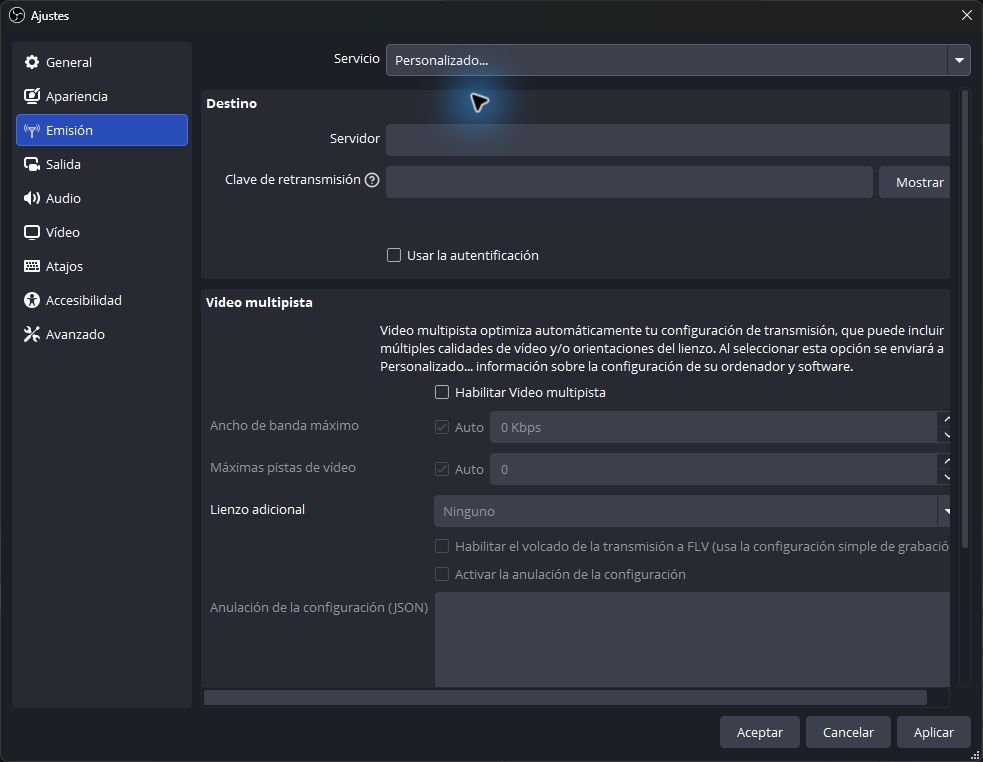
Confirmer le compte, l'accès et la destination
Vérifiez le compte connecté et les fonctions proposées dans son tableau de bord. Si vous gérez plusieurs comptes, identifiez clairement vos onglets. Repérez la rubrique contenant les données de connexion pour les logiciels externes. Si elle manque, vérifiez d’abord vos permissions avant de configurer OBS.
Vous savez quel compte recevra le signal et vous avez accès à sa fonction de diffusion externe.
Préparer la session sur TikTok
Remplissez le titre, la catégorie, la couverture et les autres champs demandés par l'interface actuelle. Lisez ce que fait chaque bouton avant d'appuyer dessus : ne présumez pas qu'un contrôle appelé "Go Live" ouvre toujours un test privé ou qu'il ne le publie jamais. Travaillez comme si la diffusion pouvait être rendue publique après confirmation.
La session est prête et vous comprenez la prochaine étape indiquée par TikTok.
Copier le serveur et la clé de stream sous forme de deux données différentes
Le serveur indique où se connecter ; La clé identifie l'accès à la diffusion. Copiez les deux à partir de la même session et conservez exactement le protocole fourni par TikTok. N'échangez pas les champs et ne remplissez pas à la main une adresse dont vous vous souvenez d'un autre didacticiel. Évitez les espaces ajoutés lors de la copie.
Vous disposez du serveur et de la clé correspondants, sans les afficher dans une capture d'écran.
Définir la destination dans OBS
Dans Paramètres → Diffusion, utilisez le service indiqué par votre flux. Lorsque vous disposez d'une URL et d'une clé et que vous devez les saisir manuellement, sélectionnez « Personnalisé » et remplissez le serveur et la clé de stream. Enregistrez les modifications. Les champs et les traductions peuvent varier légèrement d'une version à l'autre.
OBS pointe vers la bonne destination ; Vous n'avez pas collé de clé TikTok sur un serveur d'un autre fournisseur.
Vérifiez la scène que vous allez envoyer
Avant de commencer, confirmez le cadrage, les sources visibles et l'audio. Fermez les fenêtres contenant des données sensibles et laissez une scène d'ouverture prête. Si vous utilisez le mode Studio, distinguez l'aperçu de la sortie du programme : le public recevra la composition envoyée au programme.
L'image et le son de sortie sont prêts pour une véritable diffusion.
Envoyer le signal et vérifier sa réception
Cliquez sur Démarrer la diffusion dans OBS lorsque le panneau TikTok indique qu’il est prêt à recevoir le signal. Vérifiez la réception de l’image et du son. Si TikTok demande une confirmation supplémentaire pour publier, suivez cette indication. Le compteur OBS seul ne prouve pas que les spectateurs voient déjà le direct.
L'état de la destination confirme la diffusion et vous pouvez vérifier son image et son son.
Arrêter la diffusion des deux côtés
Une fois terminé, arrêtez la sortie et fermez le LIVE en fonction du flux de destination. Vérifiez que TikTok ne présente plus la session comme active et qu'OBS a arrêté de transmettre. Enregistrez vos notes de qualité et supprimez les données de connexion de toute capture avant de les partager.
Il n'y a pas de séance publique laissée ouverte ni de sortie envoyant un signal en raison d'une imprudence.
Utilisez la caméra virtuelle OBS avec TikTok LIVE Studio
La caméra virtuelle permet à une application prise en charge de recevoir la composition OBS en tant que source de caméra. Avec cette méthode, LIVE Studio se charge de publier la vidéo en direct. C'est une possibilité lorsque vous avez déjà accès à LIVE Studio et que votre installation vous permet de sélectionner Caméra Virtuelle OBS ; Nous ne pouvons pas garantir que toute combinaison de compte, de système et de version le prendra en charge.
Créer une scène simple dans OBS
Commencez par la caméra et une étiquette, ou la fenêtre que vous souhaitez afficher. Ajustez la proportion et vérifiez que tout s'adapte. Ce premier test consiste à reconnaître l'image lorsqu'elle arrive dans LIVE Studio ; vous n'avez pas encore besoin de charger tous les éléments du projet.
La composition s'affiche correctement dans la sortie OBS.
Démarrez la caméra virtuelle et vérifiez sa sortie
Démarrez la caméra virtuelle dans les commandes OBS. Ses paramètres permettent de choisir l’image envoyée. En mode Studio, vérifiez surtout si vous utilisez la sortie Programme ou Aperçu : transmettre l’aperçu peut montrer au public les modifications encore en préparation.
La caméra virtuelle délivre la composition que vous souhaitez publier.
Sélectionnez-le comme caméra dans LIVE Studio
Ajoutez une source de caméra et recherchez la caméra virtuelle OBS parmi les appareils disponibles. S'il n'apparaît pas, vérifiez la compatibilité, les autorisations et l'enregistrement de la caméra virtuelle en suivant la documentation OBS de votre système. N'installez pas de plugins inconnus qui promettent d'activer les autorisations TikTok.
LIVE Studio reçoit des images animées d'OBS.
Configurer l'audio dans LIVE Studio
Sélectionnez le microphone et les sources sonores destinés au public. La caméra virtuelle OBS transporte la vidéo, pas le mixage audio. Des vumètres actifs dans OBS ne prouvent pas que le son arrive dans LIVE Studio. Vérifiez-le dans l’application qui diffuse.
Le mixeur de LIVE Studio répond à la voix et au son dont vous avez réellement besoin.
Tester les modifications et la synchronisation
Basculez entre les scènes dans OBS, déplacez un objet devant la caméra et parlez. Vérifiez l'image cible et si la voix et les lèvres sont synchronisées. Un enregistrement ou un test autorisé par l'outil permet de le vérifier ; ne présumez pas qu’une session LIVE est privée.
Les scènes changent sans afficher les paramètres internes et le son accompagne l'image.
Publier et terminer depuis LIVE Studio
Démarrez et terminez la diffusion avec les commandes LIVE Studio. De cette façon, vous n'avez pas besoin d'appuyer sur Démarrer la diffusion dans OBS pour envoyer RTMP. Gardez OBS ouvert pendant qu'il fournit l'image et, lorsque vous fermez le direct, arrêtez également la caméra virtuelle.
Vous savez que LIVE Studio publie et OBS compose l'image.
Si vous devez déplacer l'intégralité du mix OBS
Une production avec de la musique, des vidéos et plusieurs microphones peut nécessiter un périphérique audio virtuel ou un chemin de mixage spécifique. Cela nécessite de vérifier le logiciel, sa compatibilité et la manière dont le signal est surveillé. Il ne suffit pas d'activer la caméra virtuelle. Concevez un seul chemin par son et empêchez LIVE Studio de capturer à la fois l'intégralité du mixage et une deuxième copie du microphone.
Pour commencer, il est souvent plus facile de faire fonctionner le microphone directement dans LIVE Studio et d'utiliser OBS uniquement pour composer l'image. Vous pouvez ensuite étendre l'audio si le projet en a besoin. Garder deux programmes ouverts augmente la charge de l’ordinateur ; la fluidité doit être vérifiée avec les deux fonctionnements, et non séparément.
Documentation OBS : Fonctionnement et sorties de la caméra virtuelle (s’ouvre dans un nouvel onglet) Dépannage de la caméra virtuelle basée sur le système (s’ouvre dans un nouvel onglet)Se connecter via un service : ce qu'il apporte et ce qu'il ne résout pas
Un intermédiaire reçoit votre signal et l'envoie vers une ou plusieurs destinations. La connexion peut utiliser l'autorisation de compte ou les données RTMP, selon le fournisseur. OBS se connecte au service ; le service maintient une deuxième connexion avec TikTok. Si le premier lien fonctionne et que le second est rejeté, OBS peut afficher une activité même si votre live n'atteint pas TikTok.
Restream illustre ce type d’intégration ; ce service n’est pas inclus dans un compte BullTokShop. Sa documentation précise que l’accès au LIVE mobile ne garantit pas l’autorisation de diffuser via Restream, et décrit des conditions particulières pour les contenus de jeux vidéo. Consultez les conditions actuelles du fournisseur et le statut réel de votre compte avant de souscrire un forfait ou de préparer votre production autour de cette connexion.
Vérifiez le service avant de l'ajouter à votre flux
- TikTok apparaît comme une destination activée pour votre compte, et pas seulement comme une option annoncée.
- Vous savez quelles permissions la liaison accorde et comment les retirer.
- Vous avez examiné le coût, les limites de qualité, les destinations et les fonctions du forfait que vous utiliserez.
- Le panneau de service confirme à la fois la réception depuis OBS et la sortie vers TikTok.
- Vous avez vérifié la latence, l'orientation et le son à la destination finale.
- Vous savez qui offre une assistance sur chaque étape en cas d'échec de la connexion.
Ne saisissez pas vos identifiants TikTok sur des pages qui imitent votre connexion. Suivez l’autorisation officielle du fournisseur et vérifiez les autorisations. Si le service vous permet d'utiliser une clé de stream, traitez-la comme un identifiant sensible. Envoyer cette clé à un service signifie lui confier la possibilité de l'utiliser tant qu'elle est valide.
Multistream avec OBS : TikTok et une autre plateforme en même temps
Vous avez besoin que chaque destination soit autorisée et un flux capable de distribuer le signal : un service intermédiaire ou des sorties supplémentaires compatibles avec votre installation. Définir TikTok vers une destination ne connecte pas automatiquement Twitch ou YouTube. Vérifiez les conditions de chaque plateforme et les fonctions du service ou du plugin choisi.
| Méthode | Ce qui sort de votre ordinateur | Ce que vous devez vérifier |
|---|---|---|
| Service qui redistribue un signal | Un seul flux montant vers le service, qui le redistribue aux destinations autorisées. | Accès à chaque destination, forfait, formats, réception et limites du service. |
| Diverses sorties de votre appareil | Une transmission par sortie configurée. | Somme des débits, capacité d'encodage et compatibilité de chaque sortie. |
Exemple de calcul, et non exigence TikTok : deux sorties comprenant chacune 4 500 kbit/s de vidéo et 160 kbit/s d’audio totalisent 9,32 Mbit/s avant la surcharge du protocole. Un flux équivalent envoyé une seule fois à un service de relais représente 4,66 Mbit/s avant cette surcharge. La stabilité et la charge d’encodage se vérifient par des essais ; elles ne se déduisent pas de cette somme seule.
Adaptez aussi la composition à chaque écran : un signal horizontal peut nécessiter une présentation différente sur TikTok. Vérifiez le résultat sur les deux plateformes, prévoyez qui suit chaque chat et comment arrêter toutes les sorties. Un signal actif dans OBS ne prouve pas que les deux destinations le publient.
Restream : accès, autorisation et conditions de son intégration avec TikTok (s’ouvre dans un nouvel onglet)Configurer OBS pour TikTok : ratio, résolution et stabilité
Le paramètre approprié dépend du contenu, de l'équipement, de la connexion et de ce que la destination accepte. Le tableau suivant propose deux profils de test pour la production verticale, et non des exigences officielles universelles. Si votre panel ou fournisseur indique d'autres paramètres, suivez ces valeurs. Nous ne faisons pas non plus de 6 000 kbps une limite générale pour TikTok : le maximum autorisé doit être confirmé dans le chemin que vous utilisez.
- Canevas de base
- L'espace où vous placez les sources. 1080 × 1920 a un rapport hauteur/largeur vertical de 9:16 ; 1920 × 1080 correspond à un format horizontal 16:9.
- Résolution de sortie
- La taille de la vidéo que vous envoyez. Vous pouvez composer à 1080 × 1920 et réduire à 720 × 1280 tout en conservant le rapport hauteur/largeur.
- IPS
- Combien d'images vous produisez par seconde. Les augmenter nécessite plus de puissance de calcul et plus d’informations à compresser.
- Débit binaire
- La quantité de données que vous attribuez à la vidéo ou à l'audio par seconde. Ce n’est pas la même chose que la résolution ou la vitesse de téléchargement.
| Paramètre | Test à charge réduite | Test plus détaillé |
|---|---|---|
| Canevas | 1080 × 1920, portrait | 1080 × 1920, portrait |
| Sortie | 720 × 1280 | 1080 × 1920 |
| Fréquence | 30 ips | 30 ips ; envisager 60 ips uniquement si le contenu, l'équipement et la destination le justifient |
| Vidéo | 3 000 kbit/s comme point de test | 4 500 kbit/s comme point de test |
| Audio | 160 kbps comme point de test | 160 kbps comme point de test |
| Format des signaux | Vidéo H.264 et audio AAC, si pris en charge par la destination | Vidéo H.264 et audio AAC, si pris en charge par la destination |
| Contrôle du débit | CBR lorsque la destination l'exige | CBR lorsque la destination l'exige |
| Images clés | 2 secondes seulement si cela correspond à la destination | 2 secondes seulement si cela correspond à la destination |
Dans Paramètres → Vidéo, vérifiez le canevas, la sortie et le FPS. Repositionnez ensuite les sources : la modification du rapport hauteur/largeur ne transforme pas automatiquement une mise en page horizontale en une mise en page verticale utile. N'étirez pas un visage ou un écran pour remplir l'espace. Vous pouvez découper une partie qui n'est pas nécessaire ou combiner la caméra et le contenu dans différentes zones, en vérifiant que les détails importants sont toujours visibles.
Encodeur et images clés, sans confondre les concepts
Dans Paramètres → Sortie, vous trouverez les options de diffusion ; Le mode avancé affiche plus de contrôles. Un encodeur matériel compatible peut décharger le travail du processeur, mais ne rend pas les ressources GPU illimitées. Choisissez entre les options réellement disponibles sur votre ordinateur et prises en charge par la destination. Ne sélectionnez pas un codec simplement parce qu'il est plus récent.
L'intervalle d'images clés est généralement exprimé en secondes. Si la destination nécessite 2 secondes, entrez cet intervalle dans le champ approprié. À titre de référence mathématique, deux secondes à 30 ips équivaut à 60 images ; à 60 ips, cela équivaut à 120. Ne mélangez pas les secondes avec une fréquence d'images qui appartenait à un autre paramètre de fréquence.
Quel débit montant faut-il prévoir ?
Le débit montant doit couvrir la vidéo, l’audio et la surcharge du protocole, avec une marge pour les variations et les autres usages du réseau. Par exemple, 4 500 kbit/s de vidéo et 160 kbit/s d’audio représentent 4,66 Mbit/s avant cette surcharge. Une connexion atteignant à peine ce chiffre lors d’un test laisse très peu de marge. Ce calcul aide à dimensionner la connexion, sans garantir la stabilité du trajet jusqu’au serveur.
Testez à l'heure et au lieu où vous diffuserez. Une sauvegarde dans le cloud, un appel vidéo ou un réseau sans fil encombré peuvent changer le résultat. Si vous disposez d'une connexion filaire, comparez-la avec votre Wi-Fi. Notez les paramètres et modifiez une variable à la fois : stabilisez d'abord le signal, puis recherchez plus de résolution ou de mouvement.
Audio : un chemin clair pour chaque son
Un direct peut présenter une image nette et rester difficile à suivre si la voix est trop faible, doublée ou désynchronisée. Avant d’ajouter des filtres, définissez ce que le public doit entendre : microphone, jeu, présentation ou voix d’un invité. Identifiez ensuite l’entrée de chaque son et l’application qui l’envoie au direct.
| Via | Où préparez-vous l'audio | Ce qui doit être confirmé |
|---|---|---|
| RTMP direct | Mélangeur et sortie OBS | La piste de diffusion inclut les sources nécessaires et atteint la destination. |
| Caméra virtuelle | Mélangeur de studio LIVE | L'audio a été ajouté séparément ; La caméra virtuelle fournit uniquement de la vidéo. |
| Intermédiaire | Panneau de réception OBS et service | Le service reçoit le son et le conserve lors de son envoi à TikTok. |
Évitez les duplications avant de les corriger avec des filtres
Le même microphone peut être capturé en tant que périphérique global et en tant que source de scène. Vous pouvez également entendre la voix deux fois si elle provient d'un mixage virtuel et également de son appareil d'origine. Faites taire une route à la fois pour localiser les doublons. N'essayez pas de corriger un écho à deux entrées avec un filtre de suppression de bruit.
Utilisez un casque pour éviter que le microphone reprenne le son de contrôle. Coupez le son du lecteur utilisé pour vérifier votre propre direct s’il partage la capture audio du bureau. Le casque limite le larsen acoustique, mais ne corrige pas une source présente deux fois dans le logiciel.
Niveaux, filtres et test vocal
Enregistrez une phrase parlant avec l'intensité que vous utiliserez en live et une autre avec plus d'énergie. Écoutez si c'est compris et si cela déforme. Corrigez d’abord la distance par rapport au microphone et le gain d’entrée. La suppression du bruit peut réduire un arrière-plan constant ; un noise gate trop agressif peut couper les terminaisons des mots. Un compresseur ou un limiteur doit être ajusté après avoir reçu un signal d'entrée propre.
Gardez la fréquence d'échantillonnage cohérente entre vos appareils et l'application lorsque cela est possible ; Le 48 kHz est une option courante dans la production vidéo, selon l'équipement et la destination. Vérifiez si vous avez besoin d'une sortie stéréo ou d'une voix centrée. Le fait que le vumètre ne bouge que d'un côté peut indiquer une entrée mono interprétée comme stéréo, ce qui doit être corrigé avant la publication.
Distinguer la latence du direct et le décalage entre l’image et le son
La latence de la plateforme fait que le public reçoit le direct avec un certain retard. Le décalage audiovisuel, lui, apparaît lorsque voix et image ne coïncident pas dans le signal. Pour le mesurer, filmez-vous en train de frapper dans vos mains lors d’un essai. Retardez le composant qui arrive en premier et vérifiez à nouveau. N’appliquez pas une forte correction uniquement parce que le direct met du temps à apparaître sur un autre appareil.
OBS : types de filtres image et audio (s’ouvre dans un nouvel onglet)Concevoir une production compréhensible depuis un téléphone
La personnalisation a du sens lorsqu'elle permet d'expliquer le contenu. Dans un live vertical, une fenêtre entière d'ordinateur peut être trop petite même si la vidéo a une haute résolution. Choisissez quel détail le public a besoin de voir à chaque instant : votre expression, une pièce, une étape d'un programme ou un domaine précis du jeu.
CONVERSATION
Une caméra, un sujet clair
Mettez le visage en valeur avec un éclairage régulier. Un court texte aide les personnes qui arrivent en cours de direct à comprendre le sujet. Laissez de la place aux commandes et aux commentaires TikTok pour préserver les informations importantes.
Test utile : regarder le résultat sur un téléphone et vérifier si le titre se lit sans grossissement.
DÉMO
Zoom sur ce que vous expliquez
Associez votre caméra à la capture d’une fenêtre ou à un plan de détail. Changez de scène pour mettre la démonstration en valeur. Capturer une fenêtre précise réduit le risque d’afficher d’autres applications par accident.
Test utile : suivez une étape avec uniquement l'image, sans savoir à l'avance où vous pointez.
JEU
Conserver les informations du jeu
Un jeu horizontal nécessite une composition conçue pour le vertical. Coupez uniquement ce qui est inutile et examinez les marqueurs, la carte et le texte. La caméra du présentateur ne doit pas couvrir ce dont le spectateur a besoin pour comprendre le jeu.
Test utile : revoir une scène avec un mouvement réel, pas seulement un menu statique.
PAUSE ET FERMETURE
Préparer la pause et la fin du direct
Créez une scène de pause simple et une scène d'au revoir. Décidez à l'avance de ce qui arrive au microphone dans chacun : changer l'image ne fait pas toujours taire une source audio qui reste active.
Test utile : passez à la scène de pause et écoutez un enregistrement pour vérifier quelles sources sonores restent actives.
Trier et nommer les sources pour les reconnaître lors de la diffusion. Verrouillez la position de ce qui est déjà en place et évite de modifier une scène complexe en cours d'antenne. Si vous utilisez le mode Studio, répétez la transition de l'aperçu au programme ; Avec la caméra virtuelle, vérifiez également laquelle de ces sorties vous avez sélectionnée.
Ajoutez des widgets uniquement lorsqu'ils aident le contenu. Un panneau de lecture des commentaires et une superposition visible par le public sont des éléments différents ; Dans la section suivante, vous pouvez préparer le chat et les alertes avec une source Navigateur.
Préparer le chat et les alertes dans la compositionEnregistrez votre collection de scènes et un profil de paramètres que vous pouvez identifier. Une copie de travail avant changement de production permet de revenir à un point connu. Si vous enregistrez en même temps que vous diffusez, vérifiez l'espace disque et le charge supplémentaire. La documentation OBS explique les formats d'enregistrement et de remultiplexage ; Choisissez une option que vous pouvez récupérer et modifier avec vos outils.
OBS : sources, ordre et composition (s’ouvre dans un nouvel onglet) OBS : formats d'enregistrement et de sortie locaux (s’ouvre dans un nouvel onglet)Comment mettre le chat et les alertes TikTok dans OBS
Il existe deux besoins différents : lire les commentaires pendant que vous présentez et intégrer ces commentaires à la vidéo. Pour commencer, gardez le panneau autorisé de TikTok ouvert dans une zone que vous ne capturez pas. Pour le second, incorporez une superposition compatible comme source de scène ; Leurs messages seront visibles dans l’émission et dans les enregistrements qui incluent cette composition.
Afficher le chat avec une source Navigateur
OBS peut afficher une page Web dans une scène à l'aide d'une source Navigateur. Ce flux ne récupère pas seul les commentaires TikTok : il nécessite une URL de superposition fournie par une intégration prise en charge. Ne collez pas la page de votre compte privé ou un panneau avec des données de gestion en remplacement d'une superposition.
À titre d'exemple documenté, TikFinity propose une superposition Chat. Leur guide vous indique de le personnaliser, d'essayer des exemples de messages et de copier son URL. Dans OBS : Sources → + → Navigateur, créez la source et collez cette URL. Ajustez ses dimensions et sa position pour que le texte soit lisible ; le guide du fournisseur propose environ 400 pixels de large à titre d'exemple, et non comme exigence de TikTok.
Si aucun message n'apparaît, faites la distinction entre les tests : le bouton Test affiche des exemples ; Lors d'un LIVE, une connexion d'intégration et de vrais commentaires sont nécessaires. Vérifiez l'URL et que la source est visible dans la scène. L'intégration est un service externe : vérifiez la compatibilité, les autorisations et les conditions actuelles ; Il n'est pas inclus avec le compte BullTokShop.
TikFinity : procédure pour votre superposition de chat (s’ouvre dans un nouvel onglet) OBS : paramètres de la source Navigateur (s’ouvre dans un nouvel onglet)Alertes d'abonnés ou de cadeaux : événement, action et son
Dans l'exemple TikFinity, Actions & Events permet de relier un événement à une action visuelle ou sonore. Copiez l'URL de l'écran de superposition indiqué par le fournisseur et ajoutez-le en tant que source Navigateur dans OBS. Utilisez son simulateur d'événements pour revoir le résultat sans attendre un vrai cadeau. Il s’agit d’un test de la conception de l’alerte, et non d’une vérification de transaction ou de revenu.
Vérifiez le volume avec votre voix et évitez de capturer deux fois le même son. Si vous envoyez l'image via une caméra virtuelle à LIVE Studio, n'oubliez pas que la caméra virtuelle ne transporte pas le mixage audio : examinez le chemin du son séparément. Gardez les effets brefs et laissez le contenu principal visible.
TikFinity : paramétrer et tester vos alertes (s’ouvre dans un nouvel onglet)Avant d'afficher une interaction dans la vidéo
- L'URL correspond à l'overlay préparé pour diffuser, pas à un panel privé.
- Le texte reste lisible sur un téléphone et ne masque pas les informations importantes.
- Le test visuel et le test sonore fonctionnent dans l'application de publication.
- Vous savez masquer la source si un message inapproprié apparaît.
- Le fonctionnement réel dépend de l'accès et de la connexion de l'intégration, en plus d'OBS.
OBS Studio ou TikTok LIVE Studio : que choisir pour votre production ?

 OBS Studio
 LIVE mobile
Il n'y a pas de gagnant pour toutes les productions. OBS offre une composition et un environnement de sortie flexibles ; LIVE Studio organise le travail autour de TikTok et des fonctionnalités disponibles pour votre compte. Vous pouvez également combiner les deux, en supposant une configuration et une charge plus importantes. Une comparaison utile commence par vos besoins et l’accès dont vous disposez réellement.
| Critère | OBS Studio | TikTok LIVE Studio |
|---|---|---|
| Programme | Gratuit et open source ; téléchargement officiel pour les systèmes compatibles. | Outil TikTok ; vérifiez la version, les exigences et l'accès à votre compte. |
| Connexion à TikTok | Dépend du RTMP autorisé, d'une caméra virtuelle prise en charge ou d'une intégration approuvée. | Publiez à l'aide des fonctionnalités activées dans LIVE Studio. |
| Composition | Scènes, sources, filtres et plugins ; nécessite la mise en production. | Outils intégrés de composition et d'interaction selon la version et le compte. |
| Chat et événements | Une connexion vidéo n'intègre pas en elle-même un chat, des cadeaux ou des alertes. | Vous pouvez intégrer les propres outils de TikTok ; vérifiez lesquels sont disponibles. |
| Apprentissage | Plus de décisions sur les itinéraires de production, les ajustements et la maintenance. | Flux centré sur la plateforme ; Cela nécessite également de préparer des scènes et de vérifier l’audio. |
| Charge de l’ordinateur | Dépend des sources, de la résolution, du FPS, de l'encodage et de l'enregistrement. | Dépend de la configuration ; LIVE Studio n’est pas systématiquement moins gourmand qu’OBS. |
| Destinations diverses | Nécessite un flux, un service ou un plug-in pris en charge, le cas échéant. | Vérifiez les sorties prises en charge par votre version ; ne présumez pas de distribution multiple. |
| Utilisation combinée | Compose l'image délivrée par la caméra virtuelle. | Recevez cette image, configurez l'audio et publiez le LIVE. |
Si vous avez déjà une production organisée en OBS, maintenir ses scènes peut vous faciliter la tâche. Si vous commencez avec une caméra et une conversation, l'outil avec un accès confirmé et moins d'étapes peut être plus pratique. Pour une agence, il est également important que quelqu'un d'autre puisse comprendre le projet : des noms clairs, des paramètres documentés et un moyen de récupérer l'état précédent valent plus qu'un ensemble de plugins difficiles à maintenir.
Approfondissez le compte TikTok LIVE StudioOBS et TikTok : localiser le problème avant de modifier les réglages
Notez le message exact, la méthode que vous avez utilisée et la dernière chose que vous avez modifiée. Il différencie cinq points : accès au compte, image OBS, encodage, transport réseau et réception à destination. La modification de tous les paramètres en même temps peut masquer la cause et vous laisser sans paramètres connus sur lesquels revenir.
| Que se passe-t-il | Première vérification | Étape suivante |
|---|---|---|
| Le serveur ou la clé de stream n'apparaît pas | La diffusion externe est activée sur le compte. | Vérifiez l'accès officiel. Étudiez la caméra virtuelle uniquement si LIVE Studio est activé et pris en charge. |
| OBS ne se connecte pas au serveur | Serveur, protocole et clé actuels, copiés sans erreurs. | Vérifiez les autorisations du réseau et des programmes. Ne présumez pas que chaque échec de connexion est une clé expirée. |
| OBS transmet, TikTok n'affiche pas LIVE | Recevoir et publier le statut à la destination. | Suivre les confirmations indiquées par le panneau. Avec un intermédiaire, vérifiez également votre sortie sur TikTok. |
| L'image OBS est déjà noire | Visibilité de la source, périphérique et type de capture. | Essayez une source simple. Vérifiez les autorisations de la caméra système ou de l'écran. |
| L'image est coupée sur les bords | Ratio canevas, sortie et cadrage sur le récepteur. | Repositionnez la source ; n'étirez pas l'image pour corriger une mise en page incompatible. |
| Les trames sont perdues sur le réseau | Stabilité de la route et débit binaire envoyé. | Réduisez la charge du réseau, testez le câble et comparez avec un débit binaire inférieur dans la limite de ce qui est pris en charge. |
| Il y a un retard de rendu ou d'encodage | Charge de l’ordinateur et statistiques OBS. | Simplifiez les scènes, limitez les ressources utilisées par le jeu ou réduisez la résolution/FPS ; essayez un encodeur compatible. |
| Caméra virtuelle sans son | Audio configuré dans l'application de publication. | Ajoutez le microphone ou le chemin de mixage correspondant ; la vidéo virtuelle n'intègre pas d'audio. |
| Voix ou écho en double | Sources en double ou son de contrôle capturé une seconde fois. | Gardez un seul trajet par source sonore et vérifiez au casque. |
| LIVE est interrompu | Avis de destination, état du réseau et journal OBS. | Distinguez les erreurs techniques, les déconnexions et les restrictions de contenu avant de réessayer. |
Réseau et performances ne sont pas le même problème
Les statistiques OBS aident à distinguer les pertes de réseau des retards de rendu ou d'encodage. Si la composition n’est pas générée à temps sur votre ordinateur, l’augmentation de la vitesse d’Internet ne résout pas ce problème. Si l’équipement fonctionne bien mais que la livraison ne tient pas le coup, réduire la complexité d’une scène risque de ne pas corriger le chemin du réseau. Commencez par l'indicateur qui change lors de la panne.
Pour des problèmes de performances, comparez une scène minimale à votre production complète. Pour les problèmes de connexion, comparez les conditions du réseau sans changer aveuglément le compte ou la destination. Un pare-feu peut nécessiter une règle spécifique pour OBS ; ne laissez pas les protections du système désactivées comme solution permanente. Si vous utilisez un VPN ou un proxy pour une raison légitime, vérifiez son effet sur la stabilité sans supposer qu'il modifie les autorisations de TikTok.
Quelles informations sont utilisées pour recevoir de l'aide
Préparez la version OBS, le système, la méthode de connexion, l'heure de défaut, le message et les paramètres principaux. Si vous partagez un enregistrement ou une capture, examinez-le d'abord et masquez les clés, les données de session et les informations personnelles. Précisez si le problème apparaît également sur un enregistrement local ou uniquement sur la destination. Cette différence permet de limiter la section concernée sans demander de modifications inutiles.
Si TikTok affiche une restriction, vérifiez la raison et le chemin de révision de la plateforme. Une interruption ne prouve pas en soi un shadowban, une clé expirée ou une violation de la musique. Évitez de redémarrer à plusieurs reprises sans lire l'avertissement : conservez les informations nécessaires et traitez la cause réellement indiquée.
OBS : diagnostics de connexion et trames perdues (s’ouvre dans un nouvel onglet) OBS : diagnostics de rendu et d'encodage (s’ouvre dans un nouvel onglet)Protégez votre clé de stream, votre compte et ce qui apparaît à l'écran
La clé de stream autorise l’envoi d’un signal. Ce n’est pas le mot de passe du compte TikTok, mais, tant qu’elle reste valide, une personne qui la possède peut éventuellement publier par cette connexion. Ne l’affichez pas dans des tutoriels, des captures, des chats publics de support ou des fichiers partagés avec des collaborateurs qui n’ont pas besoin de cet accès.
Un examen pratique de la sécurité
- Afficher une fenêtre spécifique lorsque cela est suffisant ; Évitez de capturer le bureau avec des mots de passe ou des messages ouverts.
- Masquez le serveur et le panneau contenant la clé avant de démarrer le partage d'écran.
- Si une clé est exposée, arrêtez la diffusion le cas échéant et révoquez-la ou régénérez-la via la destination ; mettre à jour OBS.
- Activez les mesures de sécurité proposées par TikTok et examinez les appareils et applications autorisés.
- Téléchargez OBS depuis son site officiel et vérifiez l'origine des plugins et des intégrations.
- Tester les mises à jour avant une diffusion majeure, en conservant une copie de la production.
- Convenez des autorisations dont chaque collaborateur a besoin et supprimez l'accès lorsqu'il cesse de participer.
Une scène de pause n'est pas un bouton de confidentialité universel
Le passage à une image fixe peut masquer le bureau, mais le microphone peut toujours être ouvert. Examinez l'image et l'audio séparément lorsque vous répondez à un appel, ouvrez un document ou aidez quelqu'un hors caméra. Une touche de sourdine bien répétée et une scène de pause simple réduisent les erreurs lorsque vous êtes concentré sur la conversation.
Musique, invités et matériel tiers
Utilisez du contenu que vous pouvez diffuser dans le contexte spécifique de votre émission en direct. La disponibilité d'une chanson dans une bibliothèque ne doit pas être interprétée comme une licence universelle pour tout usage commercial, territoire ou diffusion. Passez en revue les conditions applicables au matériel et au compte. Il en va de même pour les vidéos, les retransmissions d’événements et les données personnelles des participants.
Une configuration technique correcte ne garantit pas que la plateforme approuve le contenu ni n'empêche les contrôles d'accès. OBS prépare et envoie un signal ; TikTok maintient ses propres règles. Séparer ces responsabilités vous aide à savoir si vous devez réparer une scène, résoudre une connexion ou consulter une notification de compte.
Téléchargez OBS Studio à partir du projet officiel (s’ouvre dans un nouvel onglet)Que signifie le option OBS dans BullTokShop et comment préparer votre projet
Dans le catalogue BullTokShop, OBS est une type de compte au sein de LIVE Studio, avec un prix et une disponibilité indépendants de comptes organiques et des comptes avec bots. La disponibilité est examinée par pays et par type de compte ; Les fonctions spécifiques doivent correspondre aux besoins de votre projet. Pour trouver la bonne option, vérifiez le groupe, la région et les fonctionnalités répertoriés dans le catalogue.
Le logiciel OBS est gratuit : ce qu'il faut distinguer, c'est l'accès ou le service associé au compte. Le compte n'inclut pas le matériel. Il n'est pas non plus présumé fournir un ordinateur, un appareil de capture, des modèles, des abonnements intermédiaires, l'installation de plugins ou une configuration personnalisée si cela n'a pas été expressément précisé.
Définir le périmètre avant de mettre en production
- Fonction
- Spécifiez si vous avez besoin d'une diffusion directe avec serveur et clé ou si votre projet utilise LIVE Studio avec caméra virtuelle. Ce sont des besoins différents.
- Région
- Vérifiez la région proposée et la disponibilité de cette type de compte. Ne le confondez pas avec votre pays de résidence ou avec l'origine de l'ensemble du public.
- Projet
- Expliquez ce que vous allez diffuser, de quel équipement vous disposez et si vous avez déjà des scènes OBS. Cela permet d’identifier de réelles dépendances.
- Conditions
- Vérifiez la livraison et la garantie applicable à l'option choisie. L’accès offert n’équivaut pas à une promesse d’audience, de revenus ou d’absence de futurs contrôles de TikTok.
Si vous avez également besoin d'un compte pour une niche spécifique, il s'agit d'une sélection personnalisée via notre réseau d'agences, avec un historique de contenu et des abonnés liés à ce sujet. Selon le service décrit par BullTokShop, cela peut prendre de 2 jours à 1 semaine et nécessite un devis individuel. La disponibilité du compte dans la niche choisie et la prise en charge des fonctionnalités OBS doivent être confirmées séparément ; aucune réponse future de l’algorithme n’est promise.
Avant votre première diffusion complète
- Le compte a l'itinéraire que vous allez utiliser activé et vous savez quel programme il publie.
- Vous pouvez expliquer le chemin de l'image et du son sans duplication.
- Vous avez vérifié le rapport hauteur/largeur et la lisibilité sur un téléphone.
- La configuration répond à ce qui est indiqué par la destination et est prise en charge par votre charge de travail réelle.
- Un test confirme la voix, le son du contenu, les transitions et la synchronisation.
- Vous avez préparé une pause et savez arrêter le LIVE à toutes les extrémités.
- Les clés et les documents privés sont exclus de la capture.
- Vous avez noté la configuration qui fonctionne afin de pouvoir la répéter.
Après le live, examinez un fragment en tant que spectateur. Notez ce qui a été bien compris, ce qui a été difficile à lire et quand la qualité a changé. Améliorez une partie à la fois et conservez le paramètre précédent. Une production professionnelle ne dépend pas du remplissage de l'écran avec des éléments : elle dépend de la cohérence de votre contenu vu, entendu et diffusé.
FAQ OBS et TikTok
OBS Studio est-il gratuit ou dois-je acheter une licence ?
OBS Studio est gratuit et open source. Téléchargez-le depuis le projet officiel. Un compte, un service de relais, un plugin payant ou une configuration professionnelle peuvent avoir leurs propres conditions et coûts ; Il ne s’agit pas d’une licence OBS obligatoire.
Avec 1 000 abonnés, ai-je automatiquement une clé de stream TikTok ?
Ce n’est pas garanti. TikTok fixe des critères et des seuils selon la région. L’accès à un logiciel de diffusion externe doit être vérifié dans votre compte. Pouvoir faire un LIVE mobile ou atteindre un nombre d’abonnés ne suffit pas à prouver que TikTok fournit un serveur et une clé de stream.
Puis-je utiliser OBS sans clé TikTok ?
Vous pouvez étudier la caméra virtuelle avec LIVE Studio si vous disposez d'un accès et d'une compatibilité, ou d'une intégration qui a approuvé votre compte. La caméra virtuelle n'a pas besoin de clé pour diffuser la vidéo locale, mais LIVE Studio a besoin d'une autorisation pour publier. Aucune de ces voies n’élimine les exigences de TikTok.
Où puis-je trouver la clé RTMP pour TikTok ?
Dans les outils LIVE officiels de votre compte, si la diffusion avec un logiciel externe est activée. Les menus peuvent varier. Recherchez les données du serveur et la clé de session ; S'ils n'apparaissent pas, confirmez d'abord l'accès. Il n’existe pas de clé générique fonctionnant pour tous les comptes.
La clé de stream change-t-elle après chaque direct ?
Sa validité et son renouvellement dépendent du flux fourni par TikTok. Utilisez les données que le panneau indique comme actives et mettez-les à jour dans OBS si elles changent. Nous ne supposons pas de date d'expiration universelle après chaque session ou une période fixe d'une heure.
Pourquoi la caméra virtuelle est-elle vue mais pas entendue ?
Parce que la caméra virtuelle OBS transporte la vidéo, pas le mixage audio. Ajoutez le microphone et les sources nécessaires dans LIVE Studio, ou configurez un chemin audio compatible si vous devez effectuer un mixage complet. Vérifiez les vumètres dans l'application de publication, pas seulement ceux d'OBS.
Dois-je appuyer sur Démarrer la diffusion dans OBS lors de l'utilisation d'une caméra virtuelle ?
Pour fournir l'image locale, démarrez simplement la caméra virtuelle. Avec cette méthode, LIVE Studio diffuse. Appuyer sur Démarrer la diffusion dans OBS tente d'utiliser votre destination de streaming configurée et ne remplace pas le démarrage de LIVE dans l'autre application.
Quelle résolution et quel débit sont les meilleurs pour TikTok ?
Ils dépendent de la destination, du contenu, du réseau et des équipements. Ce guide propose des profils de tests verticaux à 30 fps, clairement identifiés à titre d'exemples. Vérifiez les paramètres acceptés par votre panel ou fournisseur et validez la stabilité avant d'augmenter la résolution, le FPS ou le débit.
TikTok prend-il uniquement en charge la vidéo verticale ?
Le format vertical convient généralement à un public mobile, mais vous devez vérifier les formats pris en charge par votre chaîne de diffusion. Ce guide développe des exemples 9:16 sans les transformer en une interdiction générale sur d'autres cadres.
Puis-je utiliser OBS depuis Mac ou Linux ?
Le projet OBS propose des versions pour les systèmes compatibles Windows, macOS et Linux. Cela ne garantit pas qu'un compte dispose d'un accès RTMP ou que LIVE Studio et tous les appareils ou plugins fonctionneront sur le même système. Passez en revue chaque partie de l’itinéraire avant de choisir la méthode.
OBS consomme-t-il plus de ressources que LIVE Studio ?
Il n'y a pas de réponse universelle : cela dépend des scènes, des sources, des filtres, de la résolution, du FPS, de l'encodeur et de l'enregistrement. L'utilisation des deux programmes peut augmenter la charge. Comparez avec votre production réelle et examinez les statistiques avant d'attribuer l'échec à une seule application.
OBS inclut-il le chat, les cadeaux et les alertes TikTok ?
La connexion vidéo et audio ne les intègre pas automatiquement. Vous pouvez lire le chat dans le tableau de bord TikTok ou l'afficher dans la scène à l'aide d'une intégration prise en charge et d'une source Navigateur. La section Chat et Alertes explique la procédure documentée de TikFinity à titre d'exemple externe, avec des tests visuels et sonores.
Puis-je diffuser sur TikTok et YouTube ou Twitch en même temps ?
Vous pouvez préparer le multiflux si vous disposez d'un accès autorisé à chaque destination et d'une intégration prise en charge ou de plusieurs sorties. Vérifiez le débit montant, l’encodage et le cadrage de chaque signal. Deux sorties locales ajoutent du trafic ; un service qui redistribue un seul signal modifie ce chemin et ajoute ses propres conditions.
Puis-je enregistrer pendant la diffusion ?
OBS permet l'enregistrement et la diffusion, mais vous devez vérifier l'espace disque, les paramètres et la charge de l'équipement. Testez avec les deux tâches actives. Un enregistrement local de bonne qualité ne confirme pas à lui seul le bon fonctionnement de la connexion Internet ou de la destination.
Un intermédiaire garantit-il que je serai approuvé pour TikTok LIVE ?
Non. Chaque intégration nécessite un accès et peut ajouter des conditions, des limites ou des coûts. Vérifiez le fournisseur et l'autorisation réelle de votre compte. Un abonnement ne doit pas être interprété comme une garantie d’approbation de TikTok.
L’option OBS est-elle incluse dans tous les comptes LIVE Studio ?
Ne le présumez pas. BullTokShop distingue cette option dans le catalogue, avec son propre prix et sa propre disponibilité. Vérifiez la fonction incluse et la région de l’offre. Ce guide ne modifie pas les conditions commerciales et ne transforme pas la caméra virtuelle en clé RTMP incluse.
L'utilisation d'OBS améliore-t-elle automatiquement la portée ou contourne-t-elle les restrictions ?
Non. OBS propose des outils de production et de diffusion ; Il ne garantit pas l’audience, les revenus ou le traitement préférentiel de la part de l’algorithme. La qualité de l’explication, de l’interaction et du contenu nécessite son propre travail, et TikTok conserve ses critères et standards d’accès.